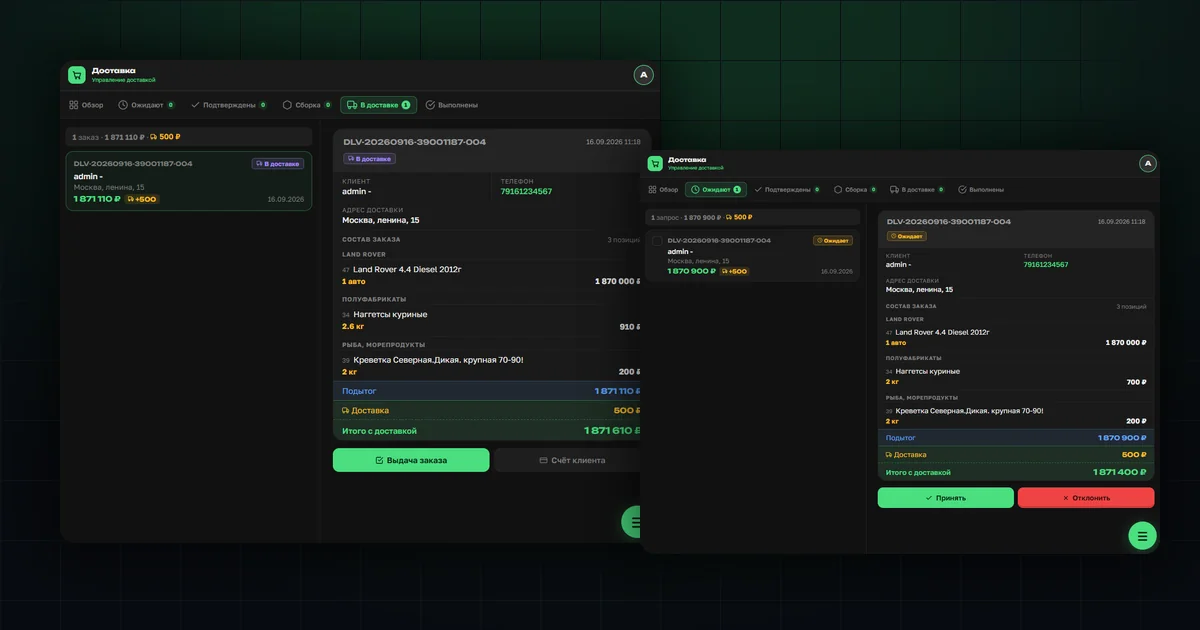
Раздел «Доставка» построен на той же логике, что и складской процесс обработки заказа: от поступления запроса до выдачи товара клиенту. Ключевое отличие OrderGrow, программы для онлайн-торговли и совместных закупок, от обычного интернет-магазина — заказ оформляется не на корзину целиком, а на каждую позицию отдельно. Как только позиция переходит в статус «Готово к выдаче», её можно забрать самовывозом или получить с доставкой, если эта опция включена в настройках магазина. Как устроен заказ по одной позиции, мы писали в статье «Заказ в один клик из каталога».
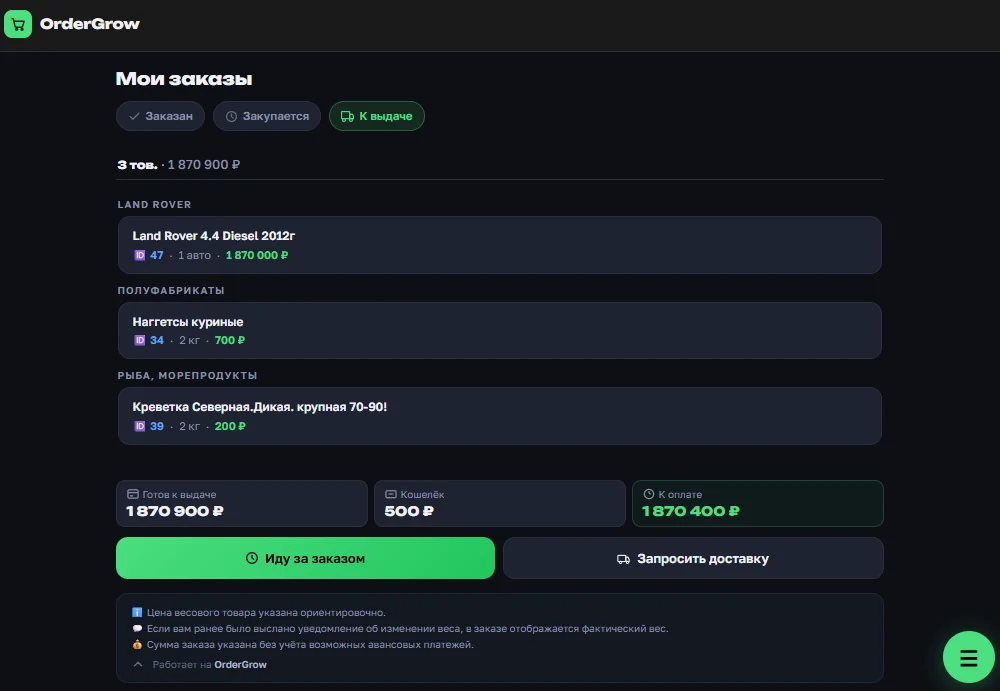
Такая логика позволяет использовать OrderGrow не только для организации совместных закупок, но и как дополнительный инструмент для небольших складов фулфилмента: в партнёрстве с программой для совместных покупок склад получает интерфейс интернет-магазина, а администратору остаётся вовремя привозить товары.
Как клиент отправляет запрос на доставку
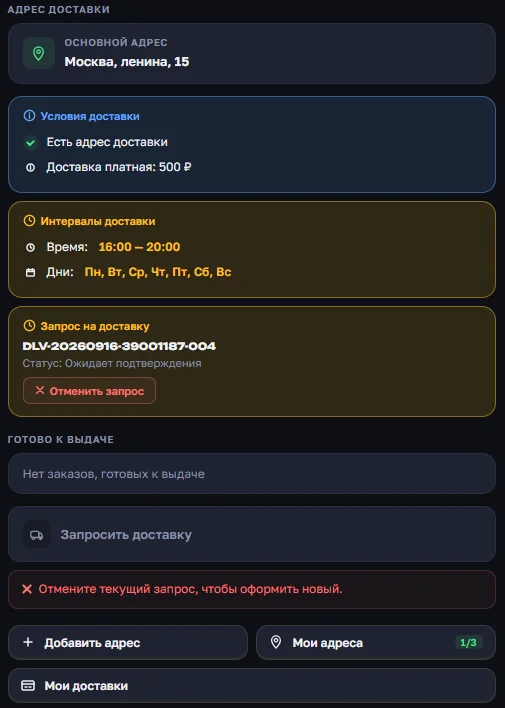
Клиент отправляет запрос на доставку из раздела готовых к выдаче позиций.
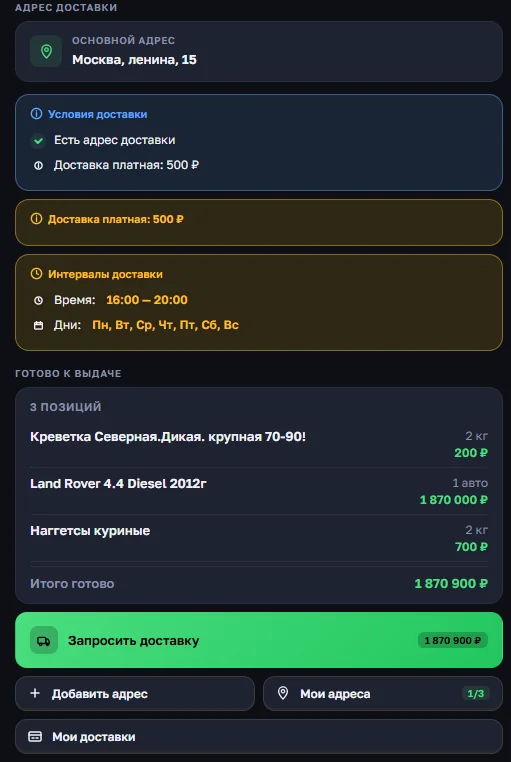
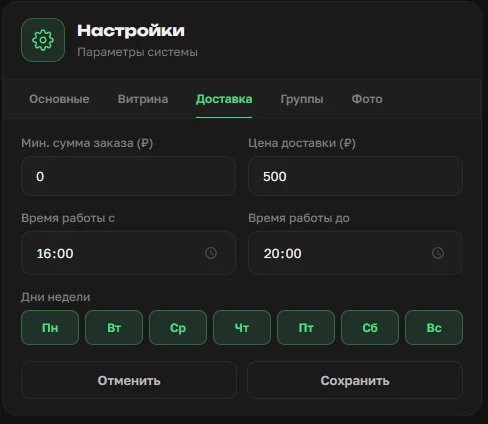
Доставка может быть бесплатной или платной — в зависимости от параметров, заданных в настройках магазина: минимальная сумма заказа, стоимость доставки, время и дни работы.
В форме запроса клиент видит состав заказа, итоговую сумму с учётом доставки и может указать предпочтительное время получения — точное время дальше согласовывает оператор.
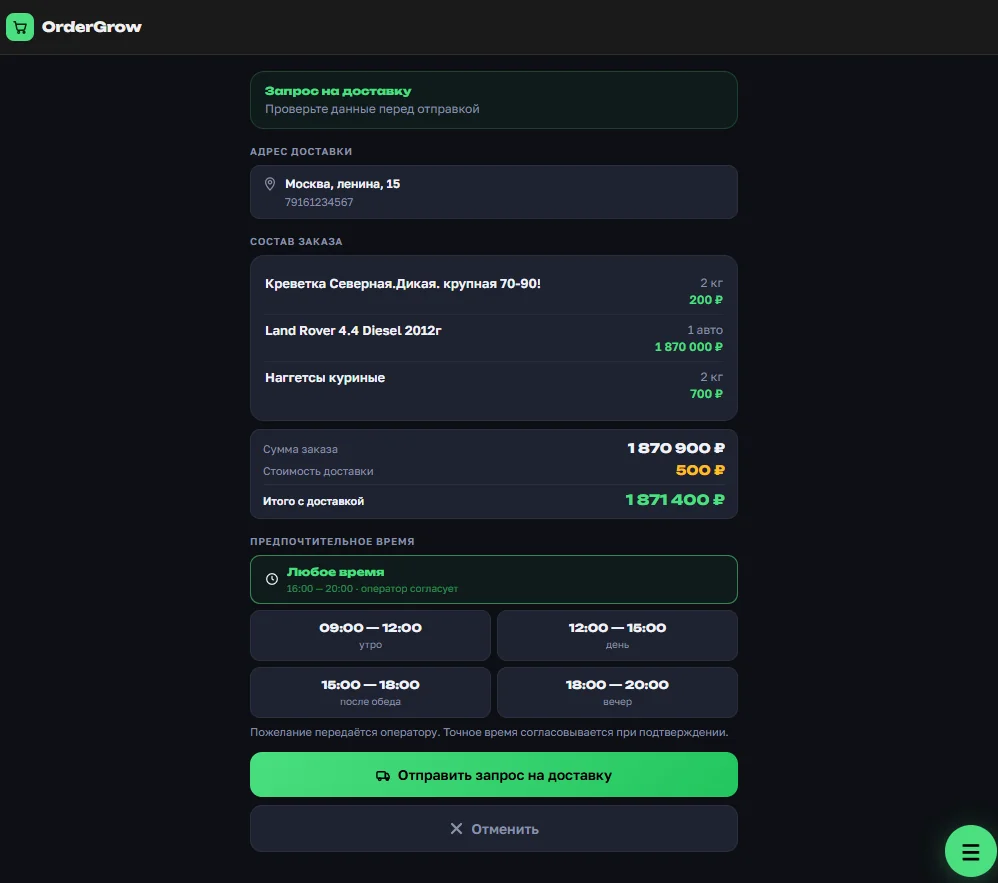
Отправка запроса не означает автоматического принятия в работу — это заявка, которую должен обработать администратор. Клиент видит статус «Ожидает подтверждения» и может отменить запрос до подтверждения.
Статусы и очередь доставок у администратора
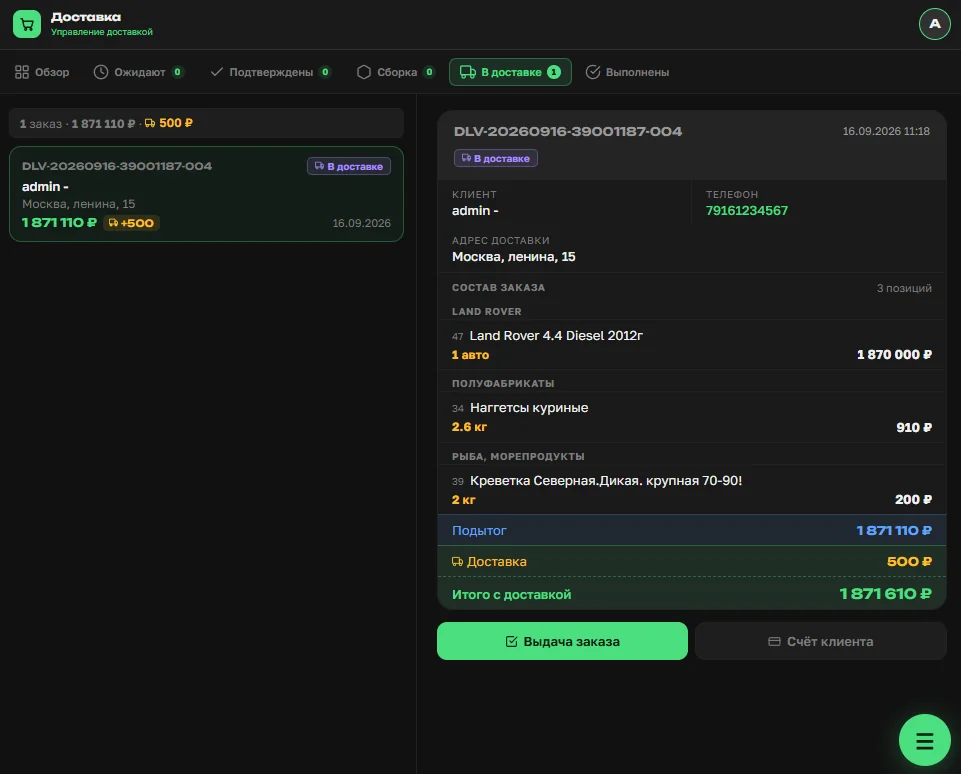
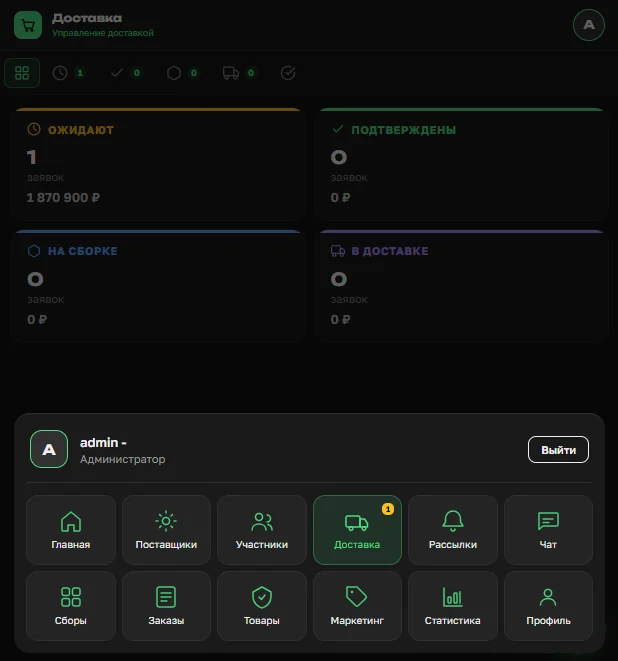
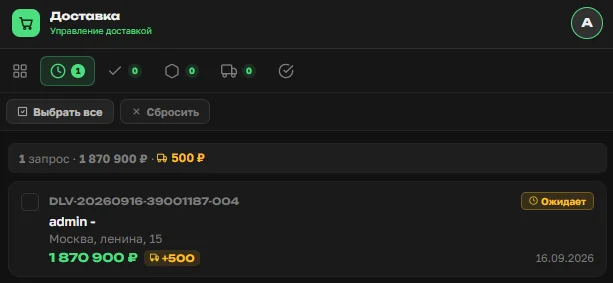
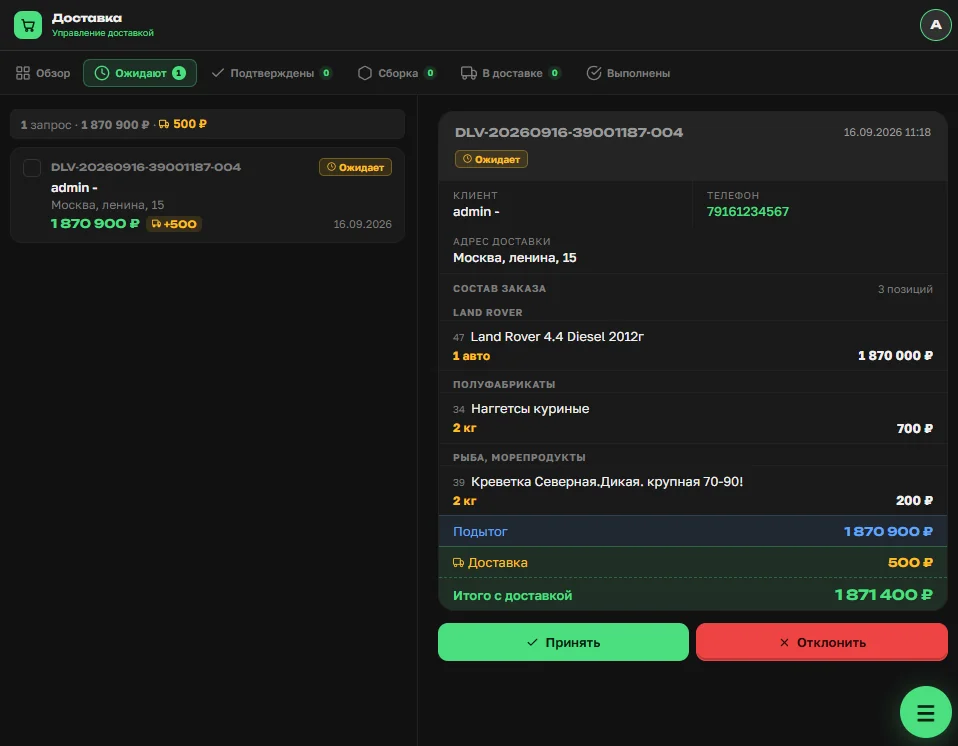
В разделе «Доставка» администратор видит общую статистику по стадиям: «Ожидают» — все поступившие запросы, «Подтверждены» — заявки, принятые в работу, «На сборке» — заказы, переданные сборщику для формирования с точным весом и количеством, «В доставке» — собранные заказы у курьера, «Выполнены» — заказы, полученные клиентом.
Каждому запросу присваивается уникальный номер. В списке «Ожидают» администратор может развернуть заявку и увидеть состав заказа и данные клиента — это нужно для принятия решения о подтверждении.

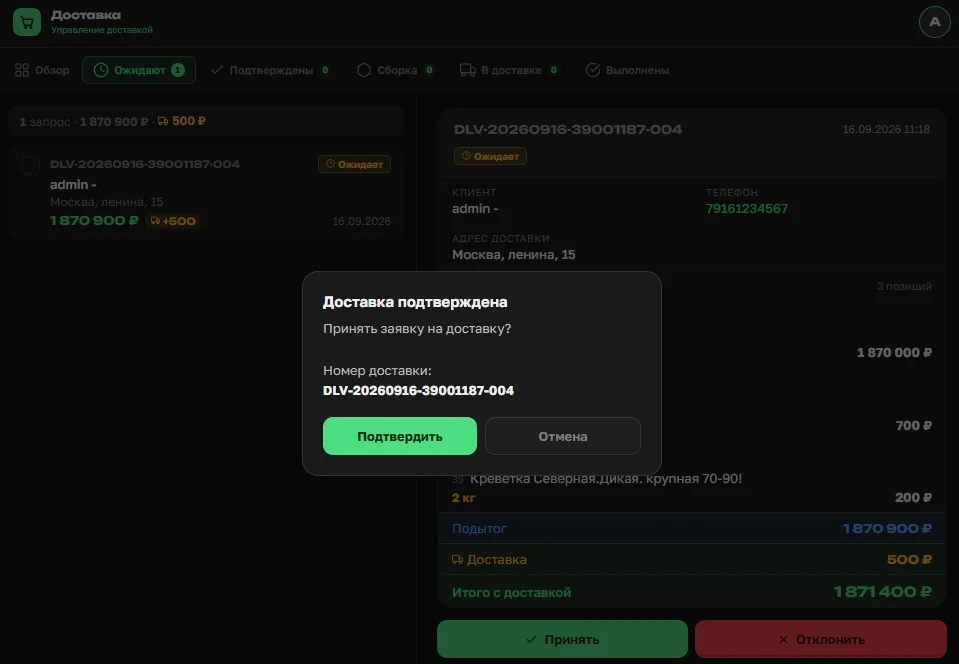
Если администратор принимает решение взять доставку в работу, он подтверждает заявку: статус меняется на «Подтверждена», заявка встаёт в общую очередь доставок, а клиенту приходит уведомление о смене статуса.
Дозаказ в подтверждённую доставку. Если клиент оформил доставку заранее, а часть его других заказов перешла в статус «Готово к выдаче» позже, администратор может открыть подтверждённую доставку и добавить эти позиции в неё, не создавая вторую доставку. Добавленные так товары помечаются в списке как добавленные оператором — это исключает повторную доставку одному клиенту. На стадии подтверждённых доставок можно распечатать предварительный документ для сборщика.
Как заказ проходит сборку
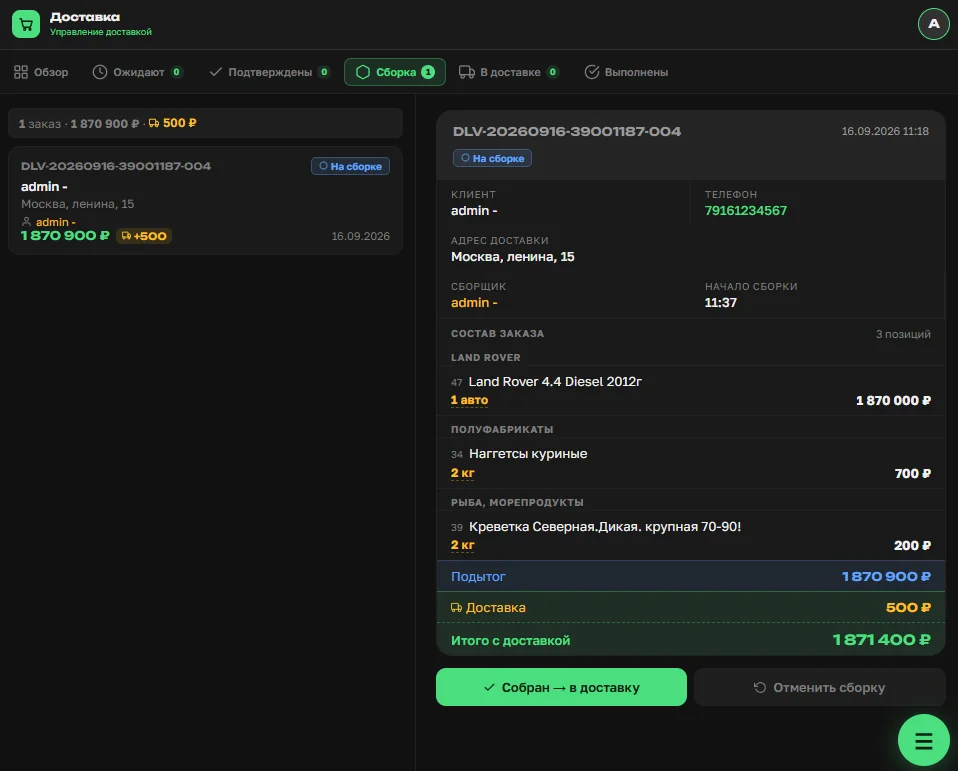
Из подтверждённых доставок заказ берёт в работу сборщик — доставка закрепляется за ним.
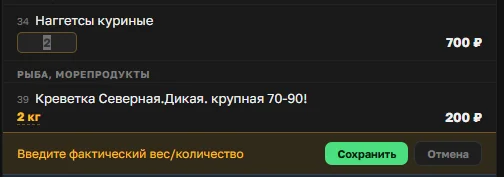
На стадии сборки новые товары добавить уже нельзя, но можно скорректировать количество или вес каждой позиции по факту: нажать на значение, ввести фактические данные и сохранить.
Изменение сразу отражается в строке заказа и в итоговой сумме. Вносить фактические данные может как сам сборщик, так и администратор централизованно — по бумажному документу от сборщика.
После завершения сборки заказ переводится в статус «В доставке» и передаётся курьеру.
Как курьер выдаёт заказ — целиком и частично
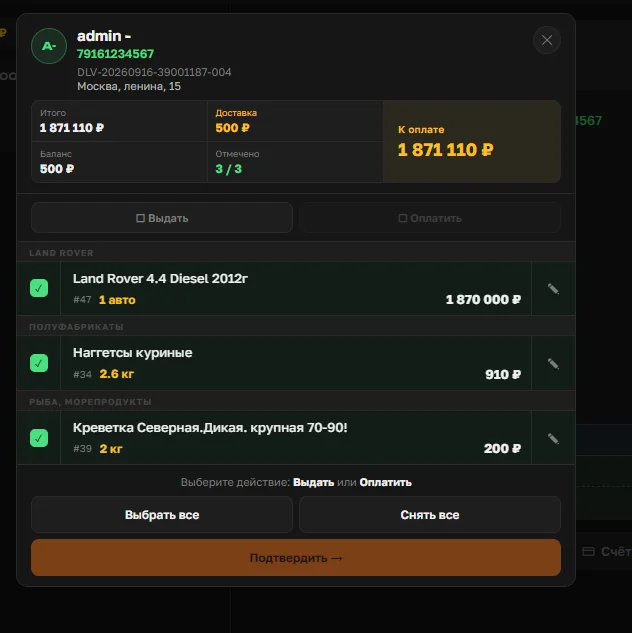
Функционал выдачи при доставке аналогичен выдаче при самовывозе: курьер находит нужную доставку и открывает выдачу заказа.
Если у клиента нет замечаний и он принимает все позиции, курьер выбирает все товары и подтверждает выдачу целиком.
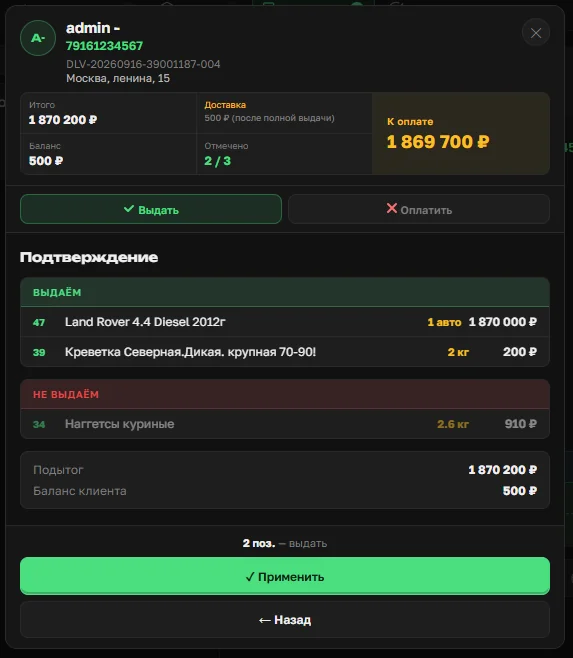
Если по одной или нескольким позициям есть отказ или расхождение, курьер снимает отметку с конкретной позиции и подтверждает частичную выдачу, не отменяя доставку целиком. Система показывает раздельно, что выдаётся, а что остаётся невыданным, и пересчитывает итоговую сумму к оплате и баланс клиента.
Что дальше
Доставка — один из двух способов получить готовый заказ; второй, самовывоз, работает без дополнительных настроек. Попробовать программу для совместных покупок целиком, включая настройку доставки, можно в OrderGrow Lab — семь дней бесплатно, без банковской карты.