Коротко
- 3 инструкции для вас: подготовка, первые 7 дней, чек-лист для выдачи заказов.
- 6 памяток для покупателей, к каждой текст для группы и картинка.
- «Памятка покупателю» — одна ссылка на все памятки сразу.
- Карточка с QR-кодом для пункта выдачи.
- Все страницы открыты, регистрация для чтения не нужна.
С чего начать Организатору СП?
Три инструкции в том порядке, в котором они понадобятся.
- Что подготовить к запуску
Название, логотип, группа и вход администратором. Что собрать до того, как приложение будет готово. - Первые 7 дней
По дням: настройки, товары, приглашение покупателей, первый сбор, закрытие, выдача. - Что проверить с покупателем при выдаче
Пять пунктов, которые за минуту настраиваются вместе с покупателем, пока он рядом.
Какие памятки отправить покупателям?
Памятки написаны от лица магазина, без названия программы. Покупатель видит приложение вашего магазина, и текст говорит с ним о нём же.
| Памятка | Когда отправлять |
|---|---|
| Памятка покупателю | Вместе с первой ссылкой на приложение. Это общий маршрут со ссылками на остальные памятки |
| Как зарегистрироваться | При запуске и каждому новому покупателю |
| Как добавить приложение на экран телефона | Сразу после регистрации |
| Почему не включаются уведомления | Когда спрашивают, почему не пришло уведомление о заказе |
| Как заказать | Перед первым сбором |
| Мои заказы и как забрать | Когда заказы первого сбора станут «Готов к выдаче» |
Под каждой памяткой — блок «Текст для группы» с кнопкой «Скопировать» и картинка для поста.
Памятка покупателю
Текст для группы
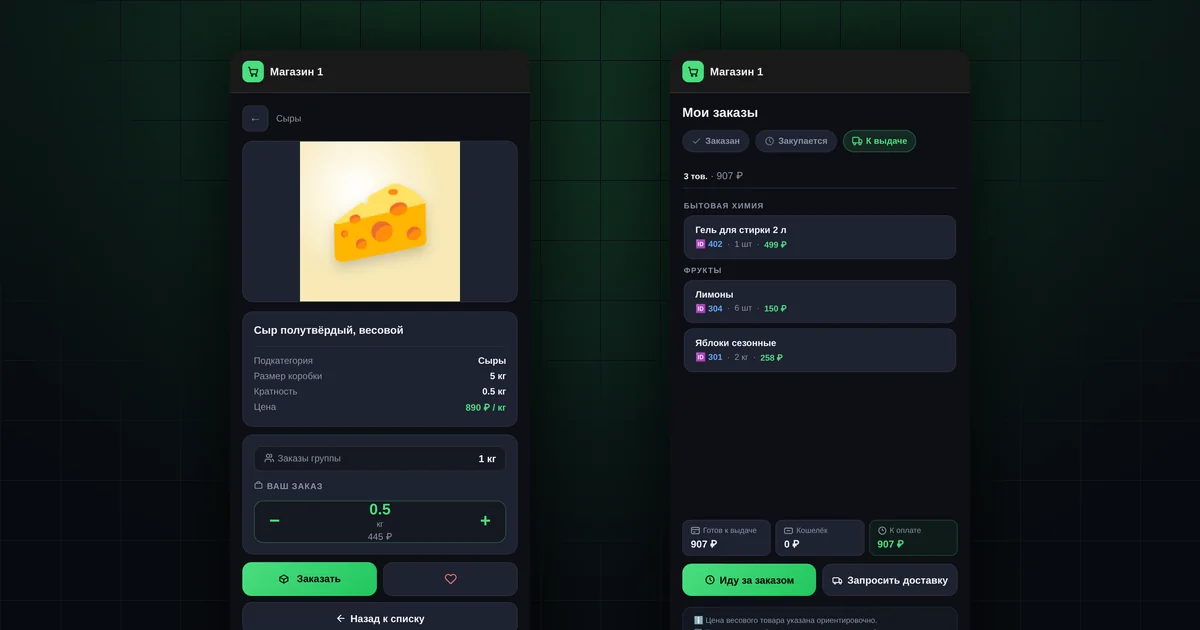
📱 Как заказывать в нашем приложении — всё на одной странице
Собрали короткую памятку: от регистрации до получения заказа за пять шагов.
1️⃣ Зарегистрироваться: через MAX или по заявке с PIN-кодом
2️⃣ Добавить значок приложения на экран и включить уведомления
3️⃣ Выбрать товар и нажать «Заказать»
4️⃣ Дождаться статуса «К выдаче» — придёт уведомление
5️⃣ Забрать заказ: сумма к оплате видна заранее
👉 Ссылка на приложение: [ваша ссылка]
Сохраните памятку, чтобы не искать её в чате 👇
https://ordergrow.ru/start-pamyatka-pokupatelyu?utm_source=shop&utm_medium=nabor
#совместныезакупки #памятка
Как зарегистрироваться
Текст для группы
🔑 Как зарегистрироваться в приложении
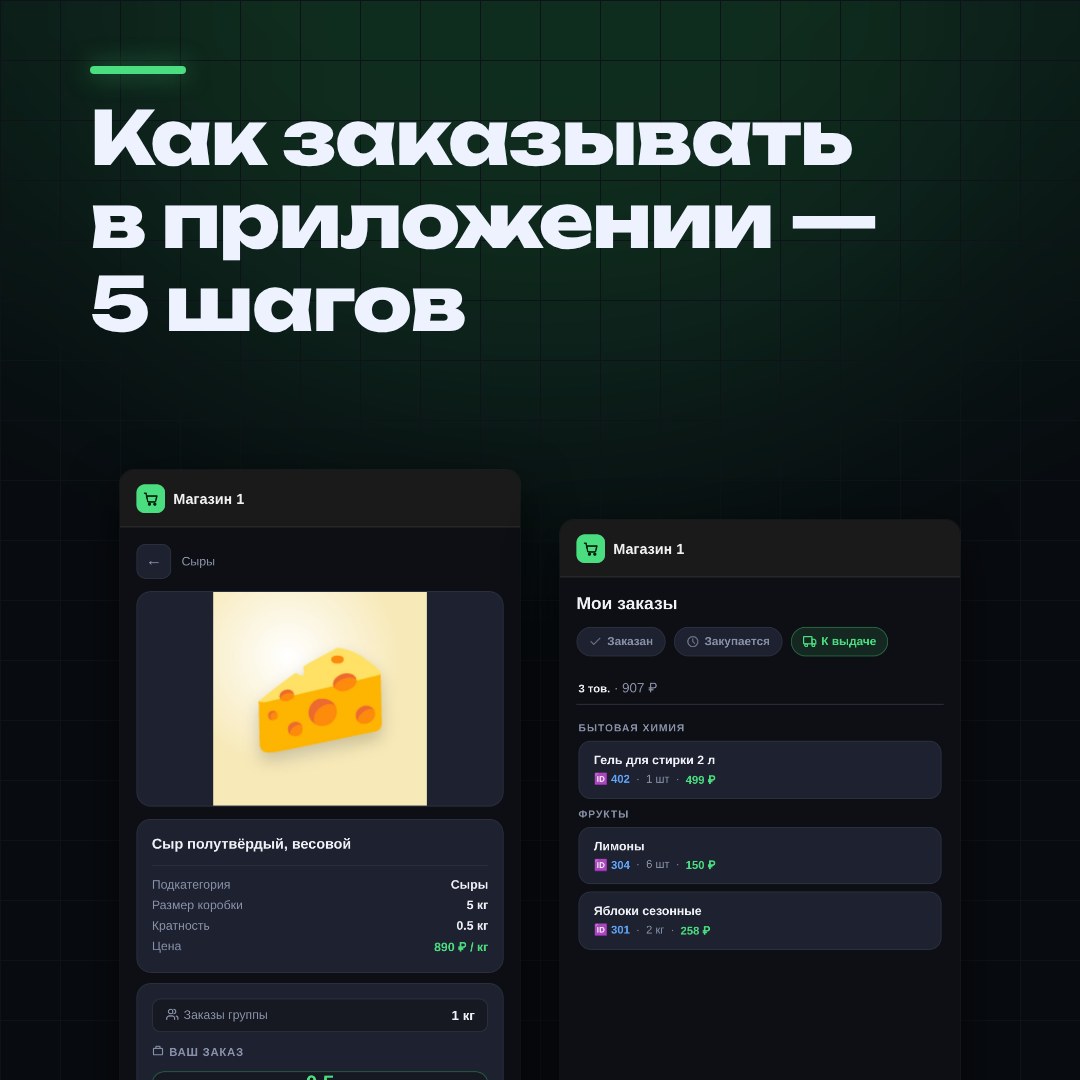
Регистрация — один раз, по номеру телефона. Два способа:
💬 Через MAX — если на экране «Регистрация» есть кнопка «Через MAX»: нажмите её и отправьте боту код с экрана. Ждать PIN не нужно.
✅ По заявке: «Регистрация» → «Оставить заявку» → укажите телефон и имя → получите PIN-код и войдите по нему.
📌 PIN одноразовый и нужен только для входа в наше приложение. Не пересылайте его другим.
📌 Сразу после входа добавьте email в профиле — это запасной способ войти.
📌 Вход сохраняется: если заходить хотя бы раз в две недели, вводить код заново не придётся.
👉 Ссылка на приложение: [ваша ссылка]
Подробная инструкция 👇
https://ordergrow.ru/start-registraciya?utm_source=shop&utm_medium=nabor
#совместныезакупки #памятка
Как добавить приложение на экран телефона
Текст для группы
📲 Добавьте приложение на экран телефона
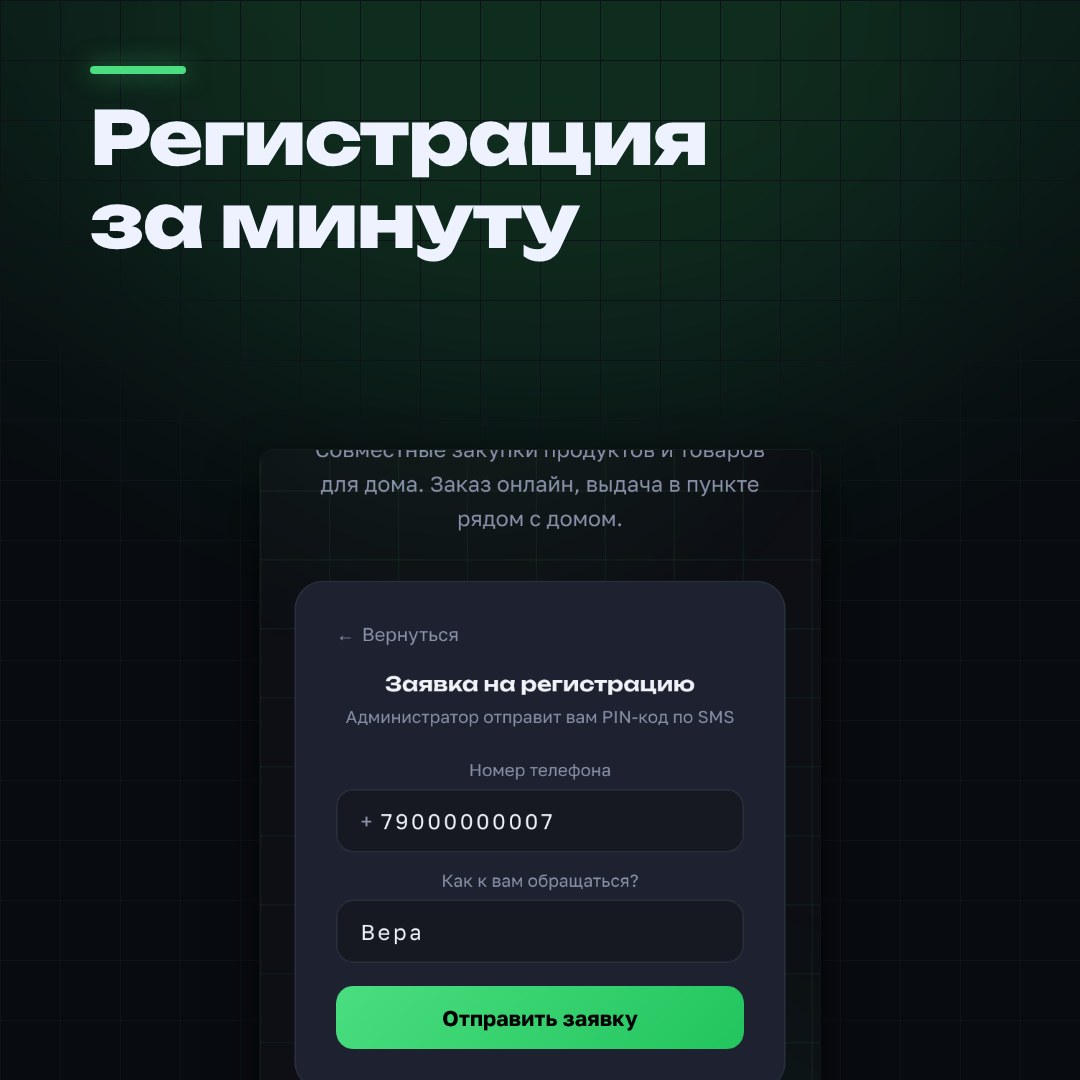
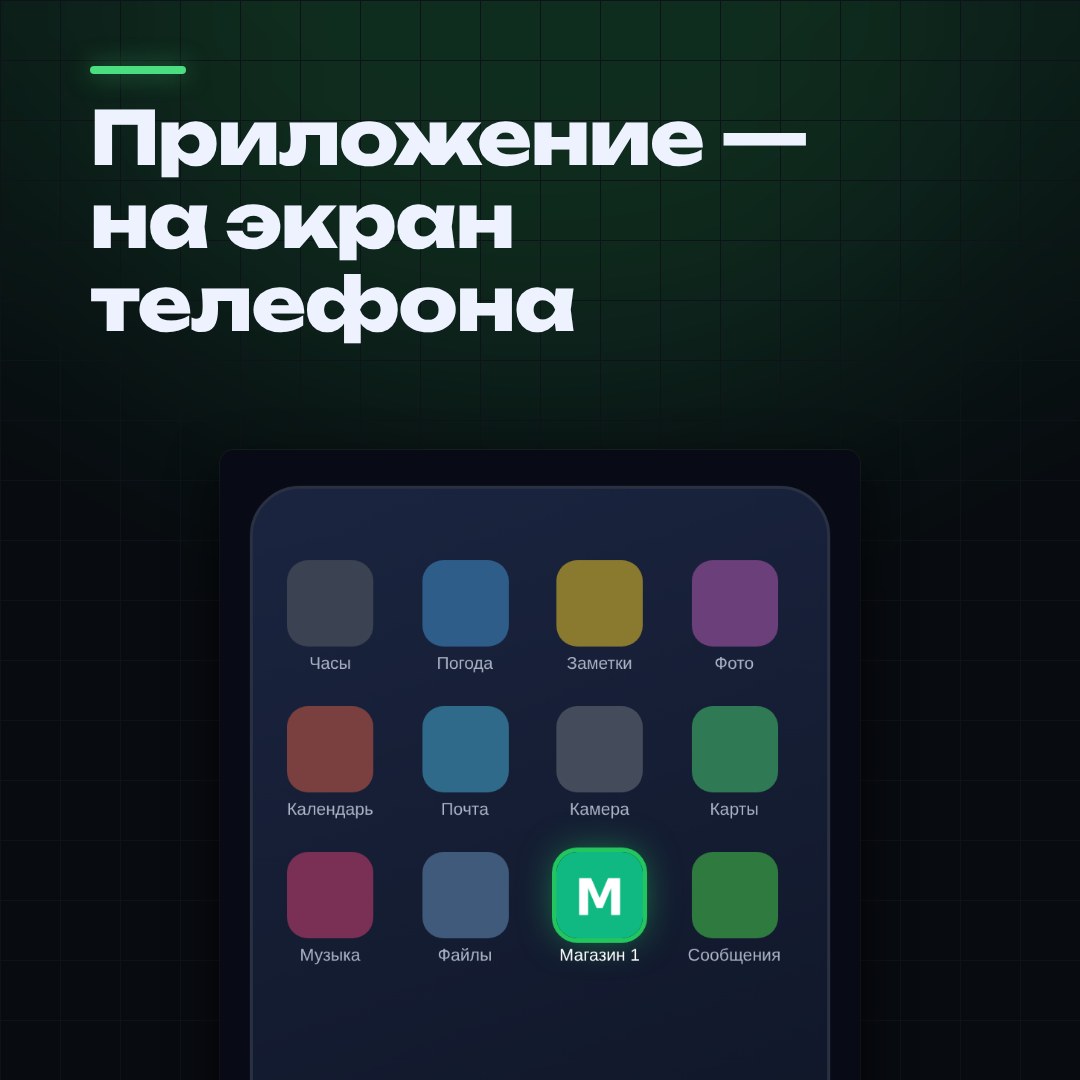
Так оно открывается в одно касание, во весь экран, и в нём работают уведомления о заказах. Скачивать ничего не нужно.
🤖 Android: откройте приложение в Chrome или Яндекс Браузере → меню браузера → «Установить приложение»
🍏 iPhone: откройте в Safari → «Поделиться» → «На экран «Домой»»
📌 Если телефон предлагает «ярлык» или «приложение» — выбирайте приложение.
📌 Не получается? Поможем, когда придёте за заказом.
Пошагово 👇
https://ordergrow.ru/start-ustanovka?utm_source=shop&utm_medium=nabor
#совместныезакупки #памятка
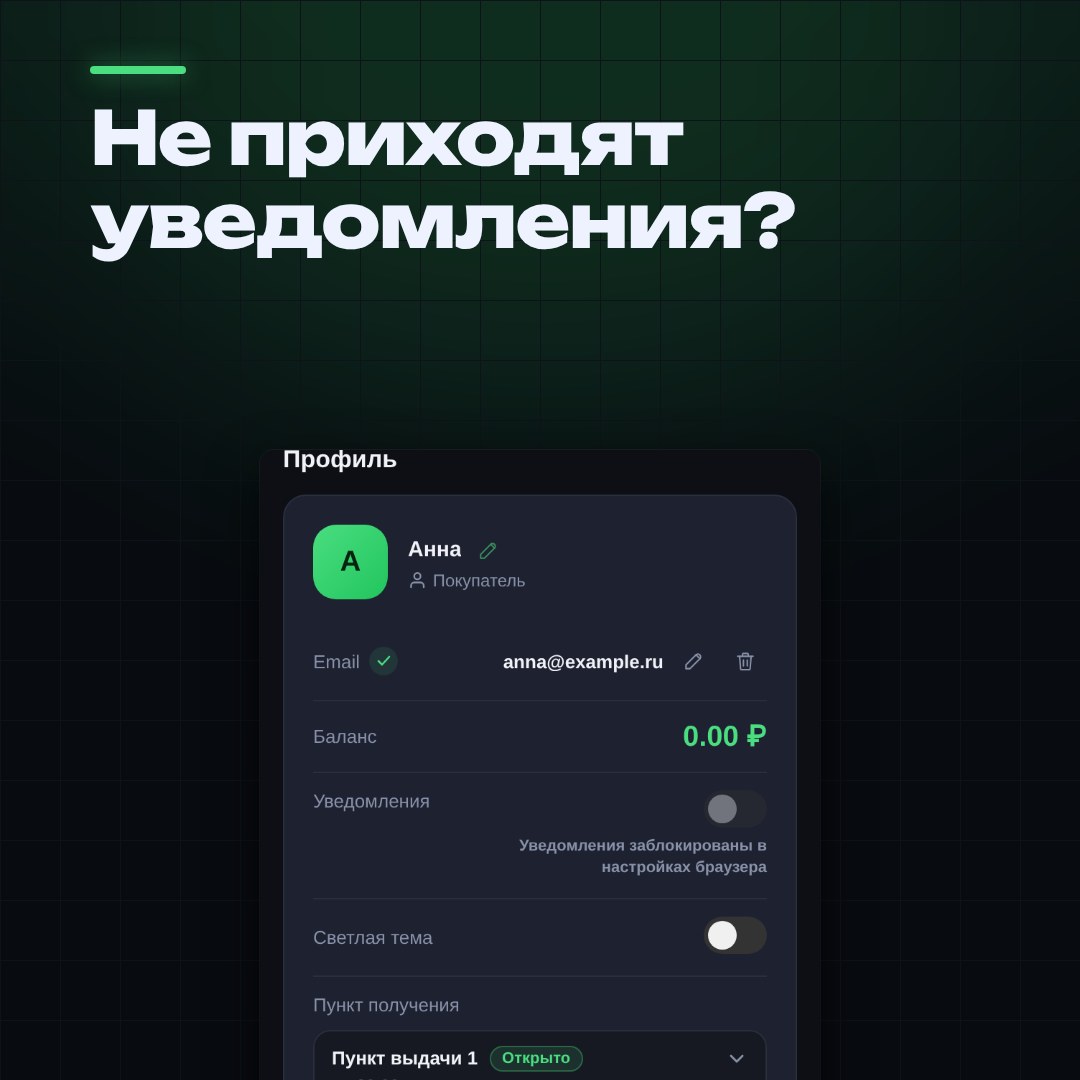
Почему не включаются уведомления
Текст для группы
🔔 Не приходят уведомления о заказах?
Чаще всего они запрещены в настройках браузера на телефоне. Приложение само это исправить не может — разрешить можно только в настройках телефона, на каждом телефоне отдельно.
✅ Профиль → «Уведомления» → включить
✅ Если написано «заблокированы в настройках браузера» — разрешите уведомления браузеру в настройках телефона
✅ На iPhone сначала добавьте приложение на экран «Домой», потом включайте уведомления
📌 Пропустили уведомление? Всё сохраняется в приложении: «Уведомления» и «Новости».
Что проверить, если не получается 👇
https://ordergrow.ru/start-uvedomleniya?utm_source=shop&utm_medium=nabor
#совместныезакупки #памятка
Как заказать
Текст для группы
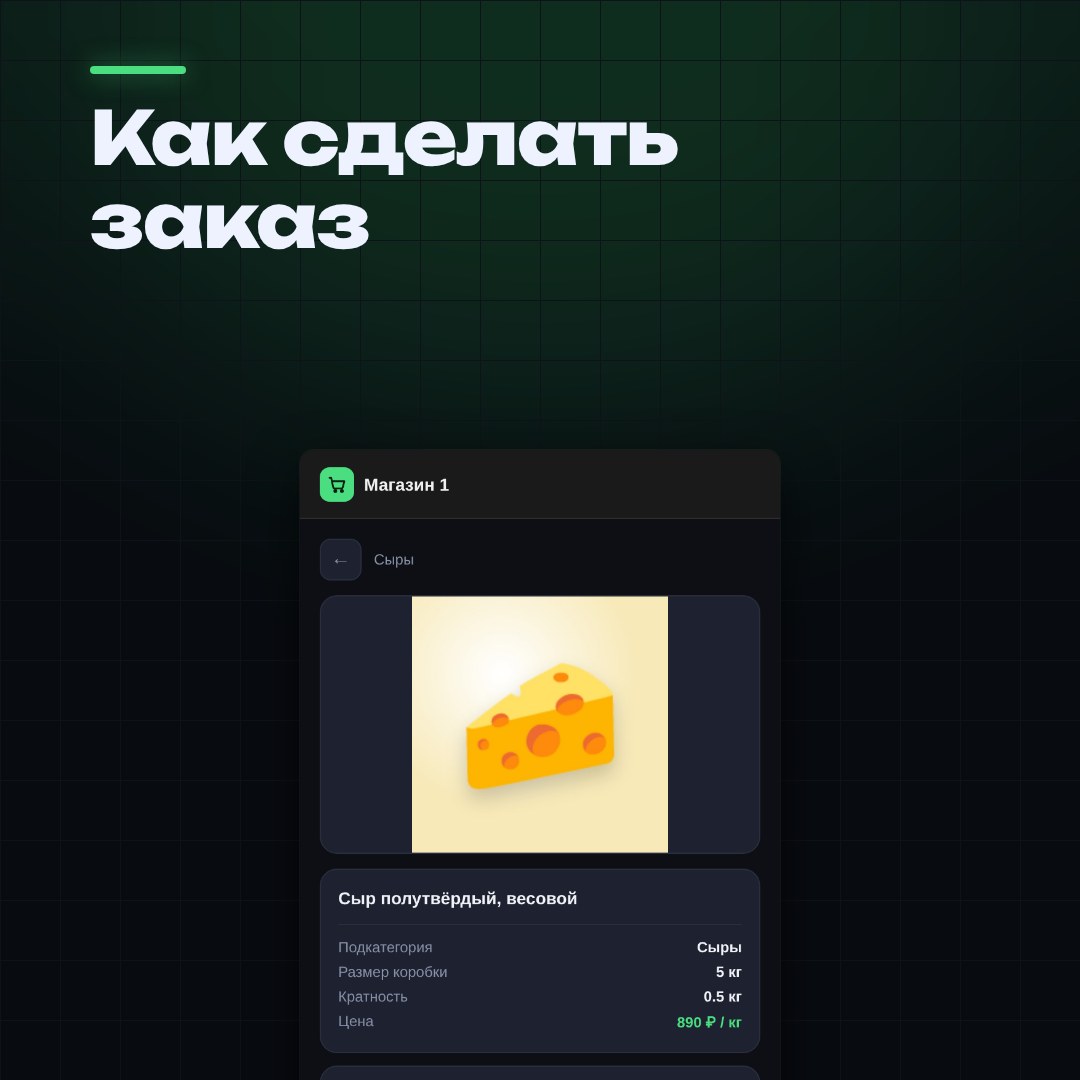
🛒 Как сделать заказ
✅ Найдите товар в «Каталоге», «Хите» или «Сборах»
✅ Выберите количество кнопками «−» и «+»
✅ Нажмите «Заказать» — готово
📌 «Кратность» — шаг заказа: сыр по 0,5 кг можно взять 0,5, 1 или 1,5 кг.
📌 «Заказы группы» показывают, сколько уже заказали все — видно, наберётся ли коробка.
📌 Изменить количество нельзя: отмените заказ и закажите заново. Отменить можно, пока сбор не закрыт.
📌 Таймер на товаре показывает, сколько осталось до конца сбора.
Подробно 👇
https://ordergrow.ru/start-kak-zakazat?utm_source=shop&utm_medium=nabor
#совместныезакупки #памятка
Мои заказы и как забрать
Текст для группы
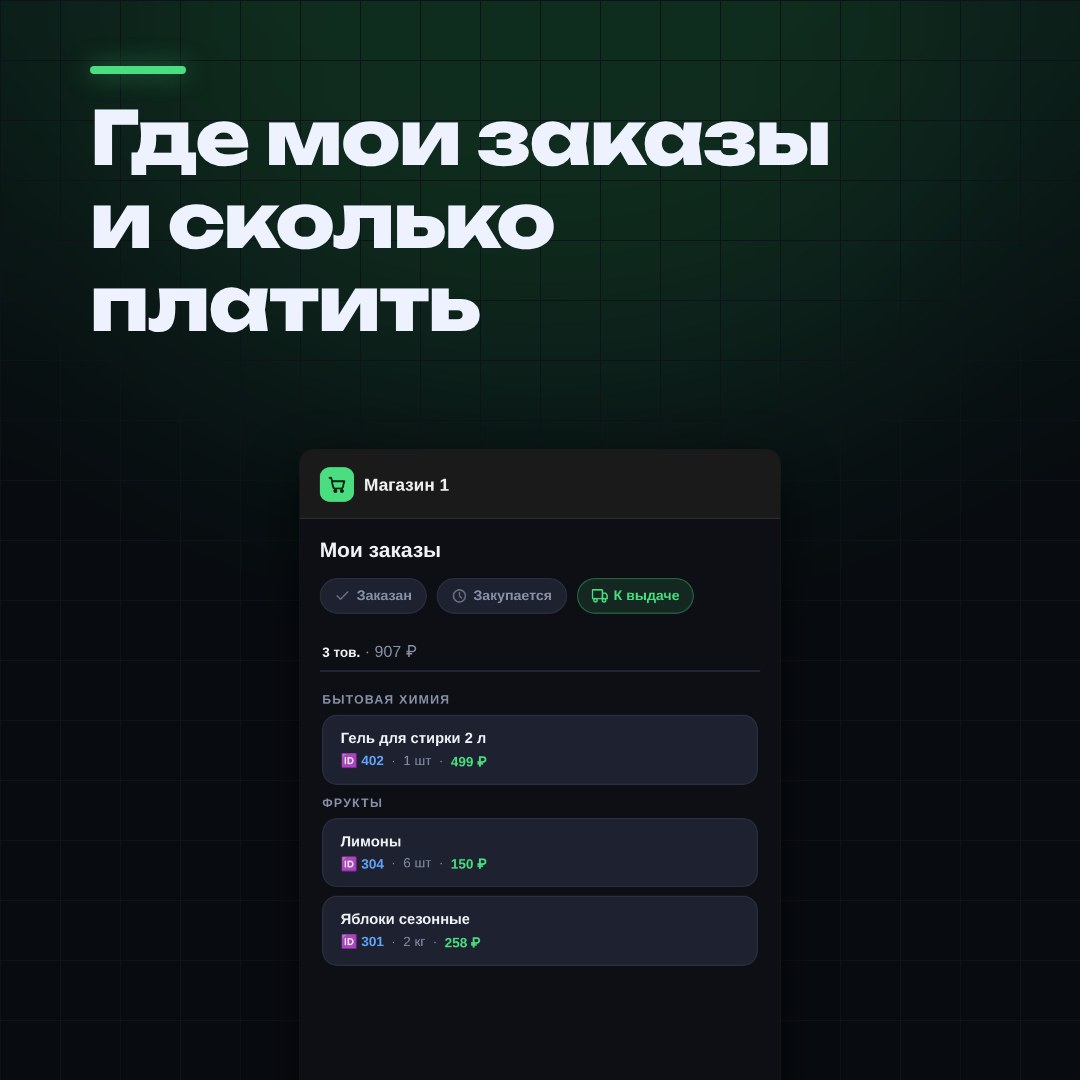
📦 Где смотреть заказы и как забрать
В разделе «Заказы» три вкладки:
🟡 «Заказан» — сбор идёт, заказ можно отменить
🔵 «Закупается» — заказываем товар у поставщика
🟢 «К выдаче» — можно забирать
💰 Внизу вкладки «К выдаче» — сумма «К оплате», её видно до похода за заказом.
🚶 Кнопка «Иду за заказом» — предупредите, когда придёте, и мы соберём заказ заранее.
📍 Адрес и часы выдачи — в «Профиле».
Подробно 👇
https://ordergrow.ru/start-moi-zakazy?utm_source=shop&utm_medium=nabor
#совместныезакупки #памятка
Как пользоваться набором, чтобы вопросов стало меньше?
- Повторяйте памятки. Одна публикация при запуске не работает: новые покупатели приходят постоянно, а старые забывают. Удобный ритм — памятка раз в одну-две недели, по очереди.
- Отвечайте ссылкой. Если вопрос повторяется, отправьте ссылку на памятку вместо объяснения в чате.
- Настраивайте при выдаче. Покупатель, который пришёл за заказом, стоит рядом. За минуту можно вместе вынести значок на экран, включить уведомления и добавить email. Чек-лист для выдачи.
- Положите карточку на пункт выдачи. Карточка A6 с QR-кодом ведёт на «Памятку покупателю».
Скачать карточку A6 для печати (PDF) — две стороны, светлый фон, место под логотип вашего магазина.
Можно ли изменить тексты памяток под свой магазин?
Тексты для группы можно править перед публикацией как угодно: это ваш пост. Сами страницы памяток общие для всех магазинов. Поэтому они описывают все способы входа и все разделы, а покупатель в приложении видит только то, что включено у вас.
Вопросы и ответы
Нужна ли регистрация, чтобы открыть памятки?
Нет. Это открытые страницы, их можно отправлять кому угодно.
Подойдут ли памятки, если у моего магазина нет доставки или входа через MAX?
Да. Памятки описывают все возможности, а покупатель видит в приложении только включённые у вас.
Где задать вопрос, которого нет в памятках?
ИИ-помощнику на сайте: он отвечает по материалам сайта.