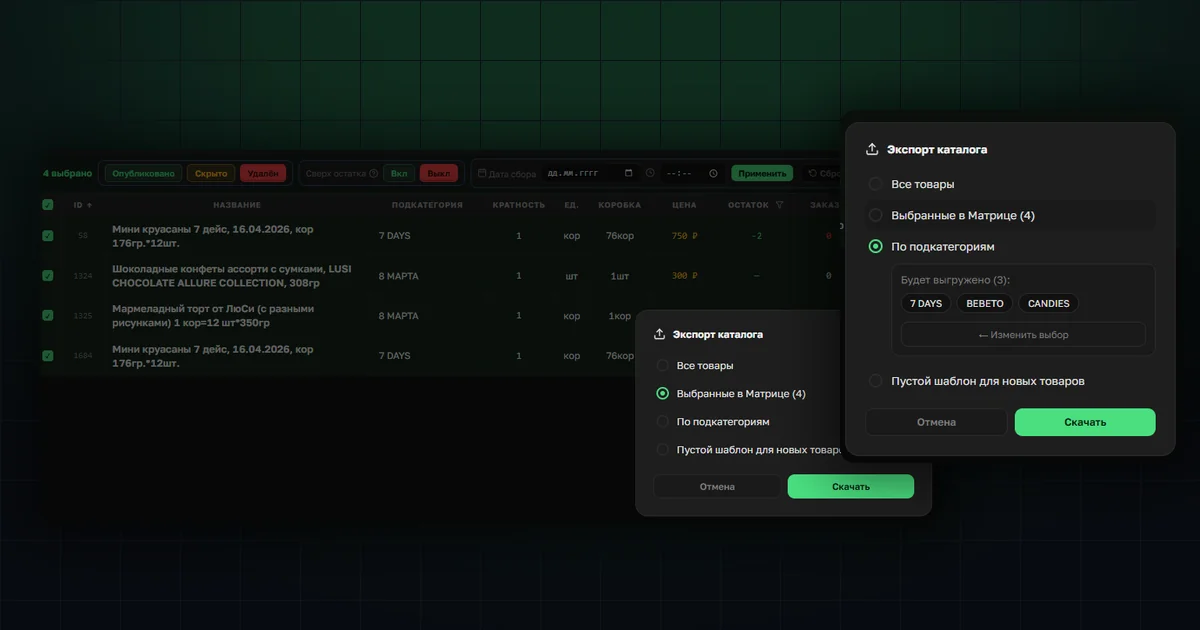
Раньше кнопка «Экспорт» в разделе «Товары» сразу запускала выгрузку всей матрицы целиком, без каких-либо настроек — а дальше нужный товар приходилось искать в общем перечне. Клиенты попросили возможность выборочной выгрузки, а для добавления новых товаров — отдельно выгружать пустую форму для заполнения, не проходя через карточку товара в приложении. Мы уже подробно разбирали работу с каталогом через Excel в статье «Управление каталогом в Excel» — этот материал её дополняет.
Теперь при нажатии «Экспорт» вместо мгновенной выгрузки открывается окно выбора — в нём три режима вместо одного, плюс отдельно пустой шаблон для новых товаров.
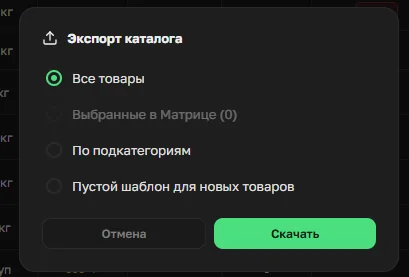
Экспорт по товарам, выбранным в Матрице
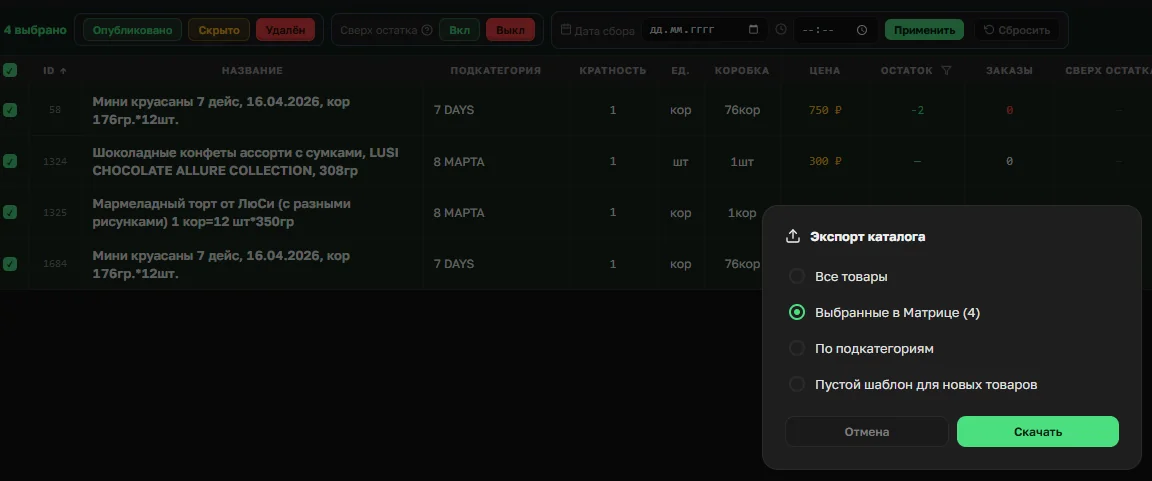
В разделе «Товары» → «Матрица» можно отобрать нужный ассортимент фильтрами: например, выбрать подкатегории, а внутри них — конкретные товары. Количество выбранного видно в счётчике в левом верхнем углу.
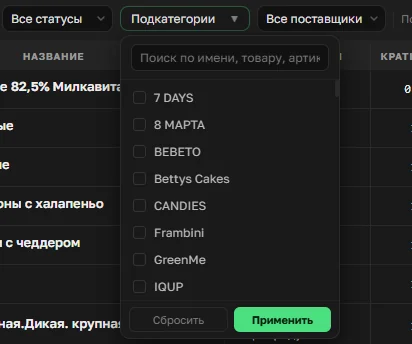
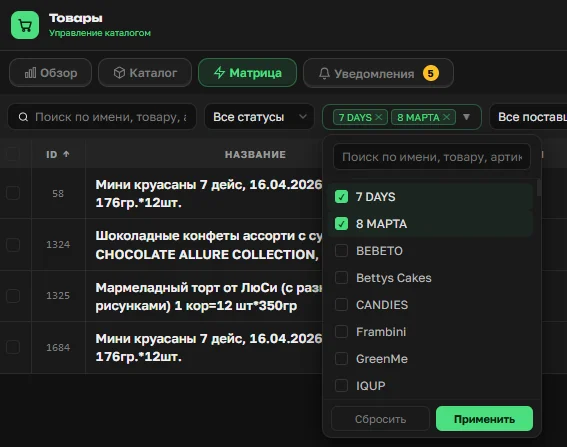
При нажатии «Экспорт» открывается окно с пунктом «Выбранные в Матрице», в котором уже подставлено число отмеченных товаров. Остаётся нажать «Скачать»: в Excel выгружаются только выбранные позиции, по ним можно сразу проставлять даты и время окончания сбора, статусы и цены, не пролистывая всю матрицу.
Экспорт по подкатегориям — без выбора в Матрице
Второй способ получить тот же результат — без предварительного отбора товаров вручную. В окне «Экспорт каталога» выбирается пункт «По подкатегориям», в открывшемся списке отмечаются нужные подкатегории, выбор подтверждается — и в окне видно, сколько подкатегорий и что именно попадёт в файл. После этого — «Скачать».
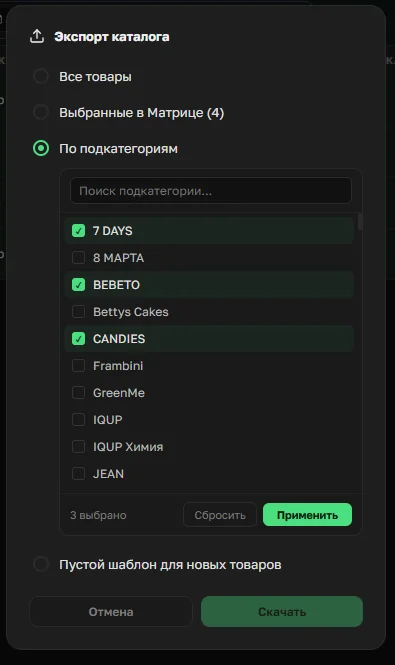
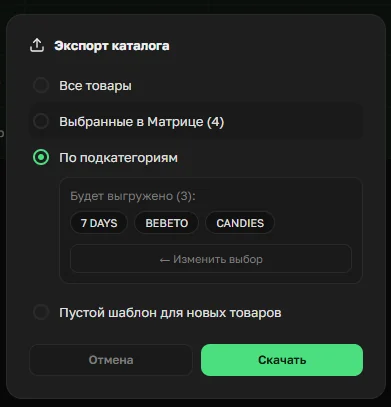
Разница с первым способом: там вы выбираете конкретные товары в Матрице, здесь — сразу выгружаете подкатегории целиком, без ручного отбора внутри них. Этот способ особенно удобен в мобильном приложении OrderGrow: полноразмерная работа с Матрицей на экране телефона неудобна из-за его размера, а выбор подкатегорий в компактном окне работает без ограничений.
Пустой шаблон для новых товаров
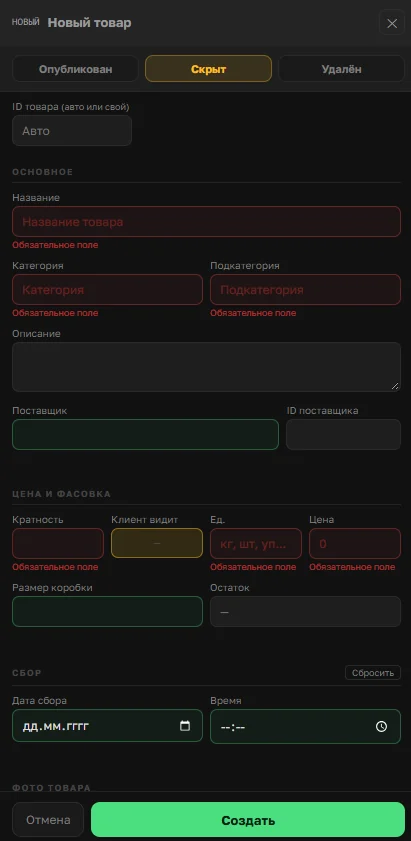
Третий пункт в том же окне — «Пустой шаблон для новых товаров». Это альтернатива ручному заполнению карточки нового товара в приложении: вместо формы с обязательными полями можно скачать пустой шаблон, заполнить его в Excel и загрузить обратно. Система проверяет корректность заполнения и добавляет товары в каталог.
Что доступно в мобильном приложении
На десктопной версии OrderGrow работают все три способа экспорта. В мобильном приложении — «Все товары», «По подкатегориям» и «Пустой шаблон для новых товаров»; экспорт по товарам, выбранным в Матрице, в мобильной версии недоступен.
Что дальше
Выборочный экспорт и пустой шаблон работают уже сейчас, в том же окне «Экспорт каталога». Попробовать программу для совместных покупок целиком, включая работу с каталогом через Excel, можно в OrderGrow Lab — семь дней бесплатно, без банковской карты.