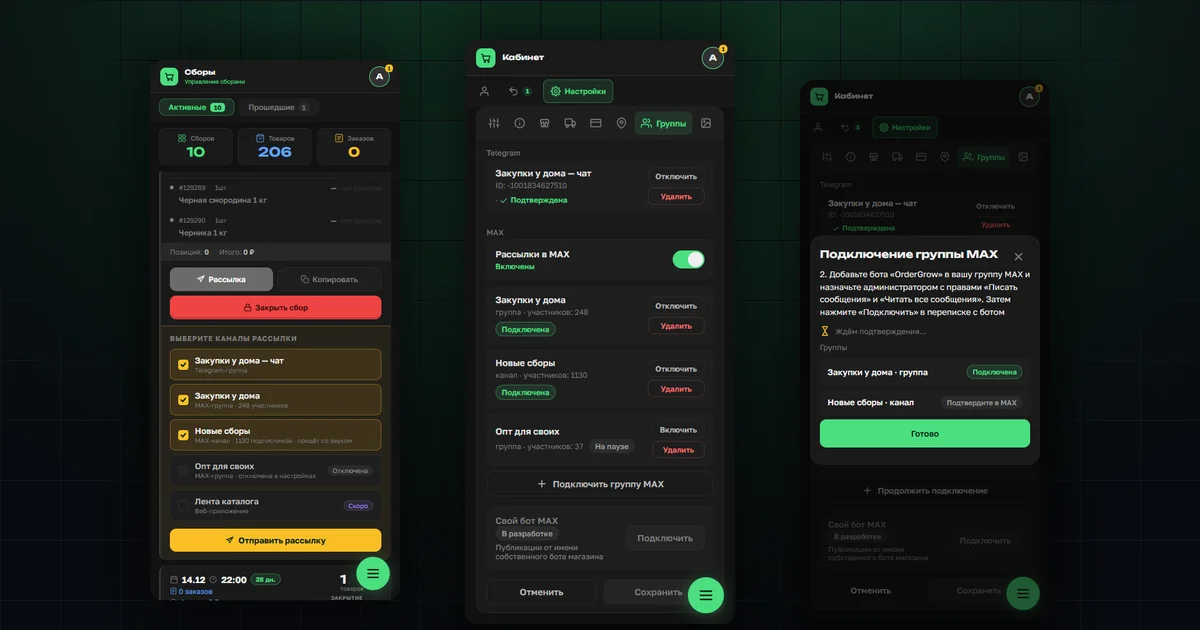
Многие организаторы совместных закупок ведут группы не только в Telegram, но и в MAX, и сообщают покупателям о новых сборах в обоих мессенджерах. Рассылка сбора в Telegram-группу в OrderGrow уже есть. Теперь тот же список товаров можно разослать и в группы и каналы MAX — той же кнопкой «Рассылка» в «Сборах», без ручного копирования.
Где подключить группу MAX
В «Кабинет → Настройки → Группы» под группами Telegram появился блок «MAX». В нём тумблер «Рассылки в MAX» и список подключённых групп и каналов: тип, число участников и статус — «Подключена», «На паузе» или «Нет прав у бота». Группу можно поставить на паузу или удалить из публикаций.
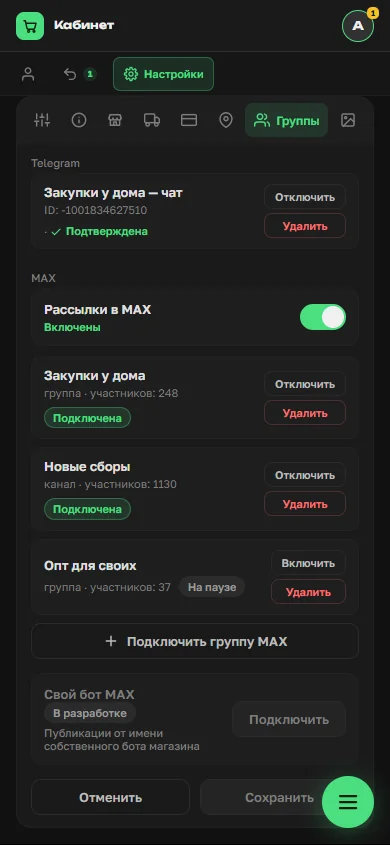
Как подключить группу или канал MAX
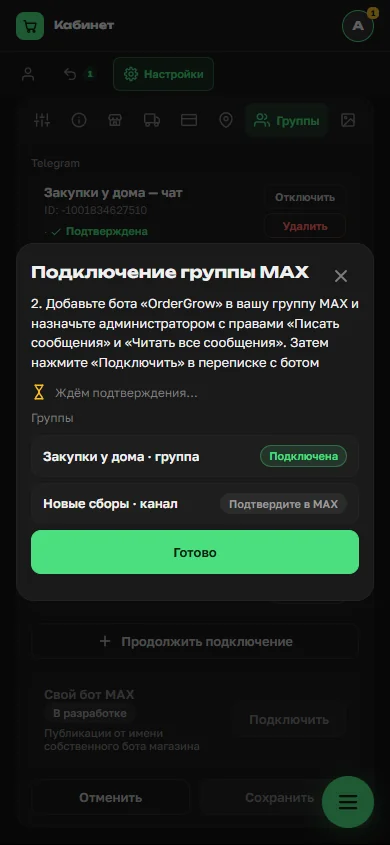
Нажмите «Подключить группу MAX». Программа покажет ссылку: откройте её в MAX под своей учётной записью и нажмите «Начать». На компьютере ссылку можно открыть, отсканировав QR-код телефоном.
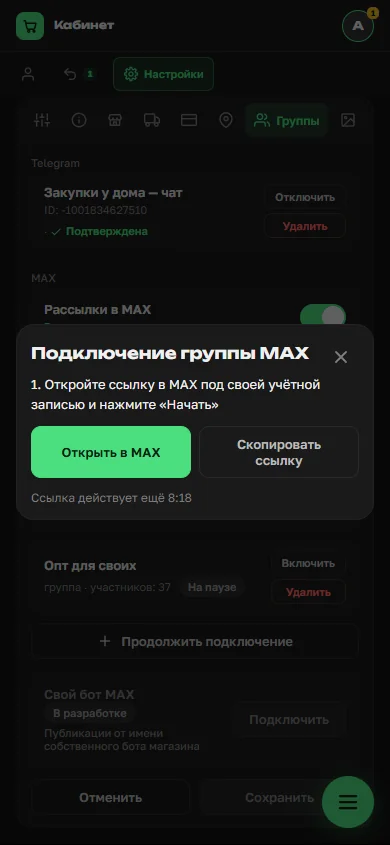
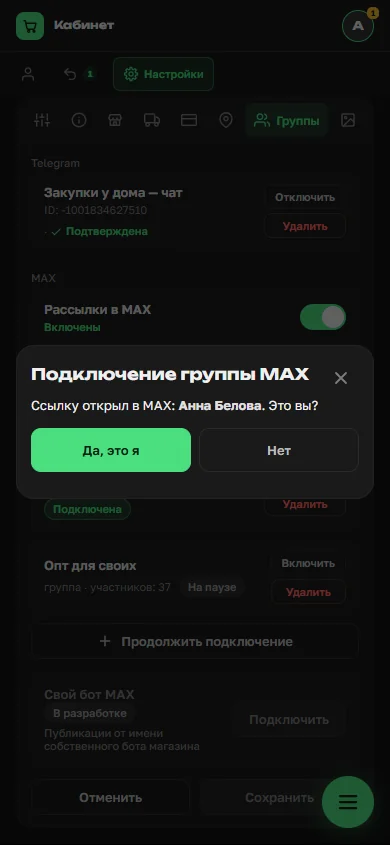
Программа спросит, вы ли открыли ссылку. Так группу магазина не подключит посторонний: подтверждать нужно тем же аккаунтом MAX, с которым вы входите в магазин. Ссылка действует ограниченное время — обратный отсчёт виден в окне.
Дальше добавьте бота публикаций в вашу группу или канал MAX, назначьте администратором с правами «Писать сообщения» и «Читать все сообщения» и нажмите «Подключить» в переписке с ботом. В окне видно, какие группы уже подключены, а какие ждут подтверждения в MAX.
Как разослать сбор в MAX
В «Сборах» откройте карточку сбора и нажмите «Рассылка». В списке каналов рядом с Telegram-группой теперь стоят группы и каналы MAX с числом участников. Отметьте нужные и нажмите «Отправить рассылку». Как подготовить сбор к рассылке — в статье «Как закрыть сбор».
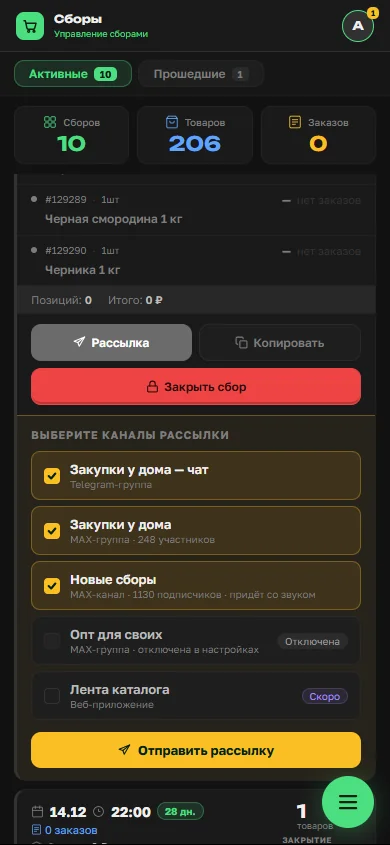
В группу MAX сообщение приходит без звука, в канал — со звуком: окно рассылки подсказывает это у каждого канала. Группа на паузе или без прав у бота видна в списке, но отметить её нельзя, пока причина не устранена.
Если группа MAX ещё не подключена
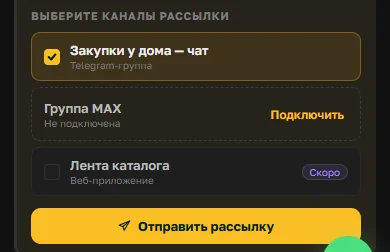
Если в магазине нет ни одной группы MAX, в окне рассылки появится строка «Группа MAX · Не подключена» с кнопкой «Подключить» — она ведёт прямо в настройки групп.
Как выглядит рассылка
Текст рассылки стал удобнее и в MAX, и в Telegram: подкатегории выделены жирным, а название товара — ссылка на его карточку в магазине. Покупатель нажимает на название и сразу видит товар, цену и фото.
Рассылать сборы может только администратор магазина. А покупатели могут не только читать сборы в MAX, но и входить в магазин через MAX.
Скоро: свой бот MAX
Следующий шаг — публикации от имени собственного бота магазина. В настройках он уже обозначен как «Свой бот MAX — в разработке». Расскажем, когда его можно будет подключить.
Что дальше
Подключите группу или канал MAX в «Настройки → Группы» и отправьте ближайший сбор в оба мессенджера. Если Telegram-бот магазина ещё не настроен, начните со статьи «Как создать Telegram-бота». Попробовать программу для совместных покупок целиком можно в OrderGrow Lab — семь дней бесплатно.