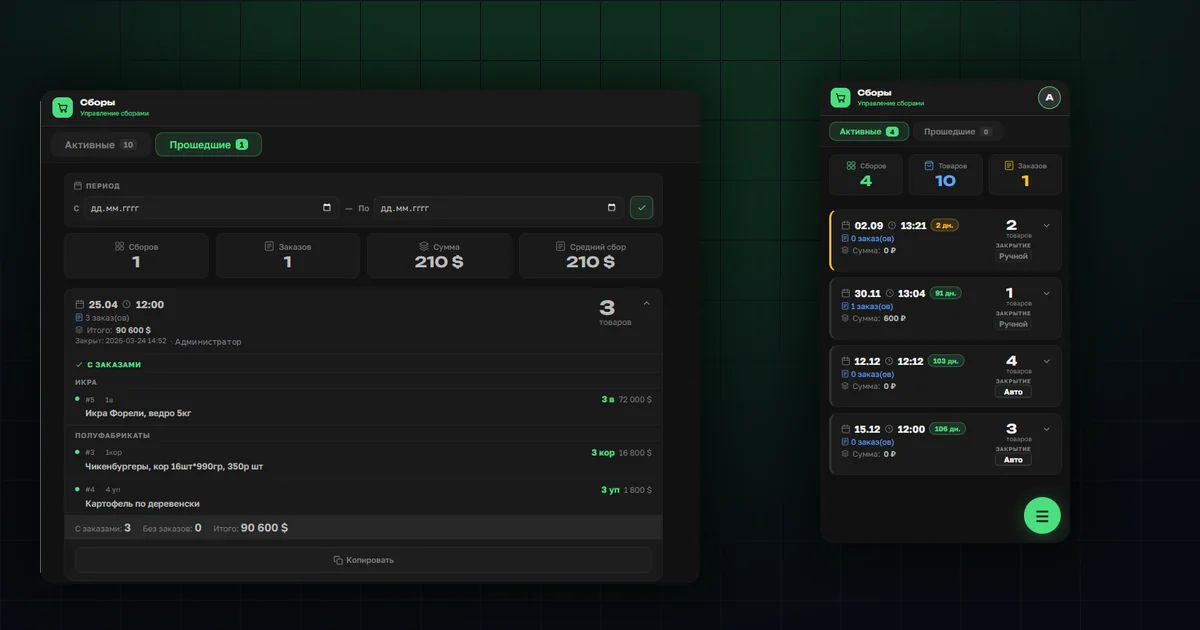
Подсчёт заказов — самая трудоёмкая часть совместной закупки. Заказы приходят вразнобой, их нужно свести по товарам, посчитать количество и суммы, сверить с кратностью коробки и передать поставщику. Вручную на это уходит вечер.
В программе для совместных покупок OrderGrow это одно действие. Как открыть сбор и проставить сроки, описано в отдельной инструкции — здесь про то, что происходит дальше.
Что показывает раздел «Сборы»
Раздел доступен и на компьютере, и в мобильном приложении. Товары в нём сгруппированы по дате и времени окончания: один срок — один сбор.
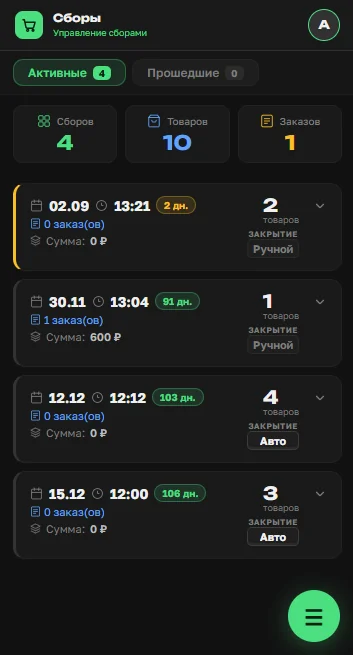
Вверху счётчики: сколько сборов активно, сколько товаров в них участвует, сколько заказов собрано и на какую сумму. Этого достаточно, чтобы понять состояние дел, не открывая ничего.
У каждого сбора видны дата и время окончания, сколько дней осталось, число заказов, сумма, количество товаров и способ закрытия.
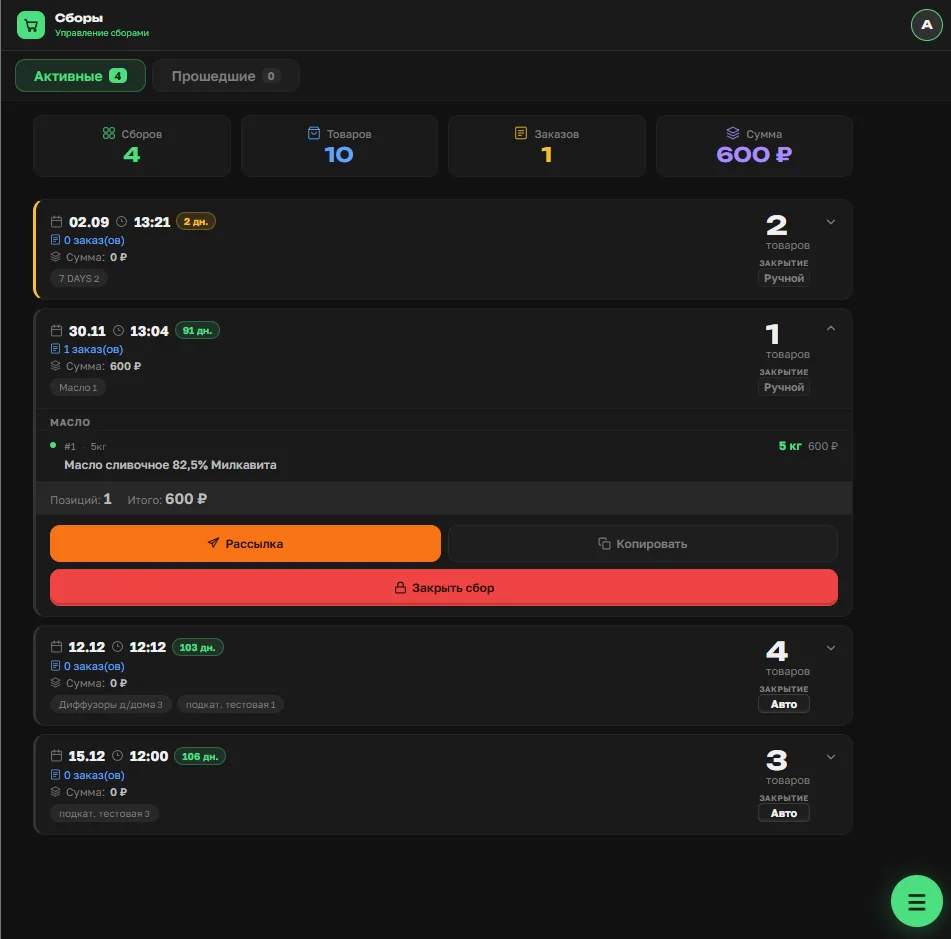
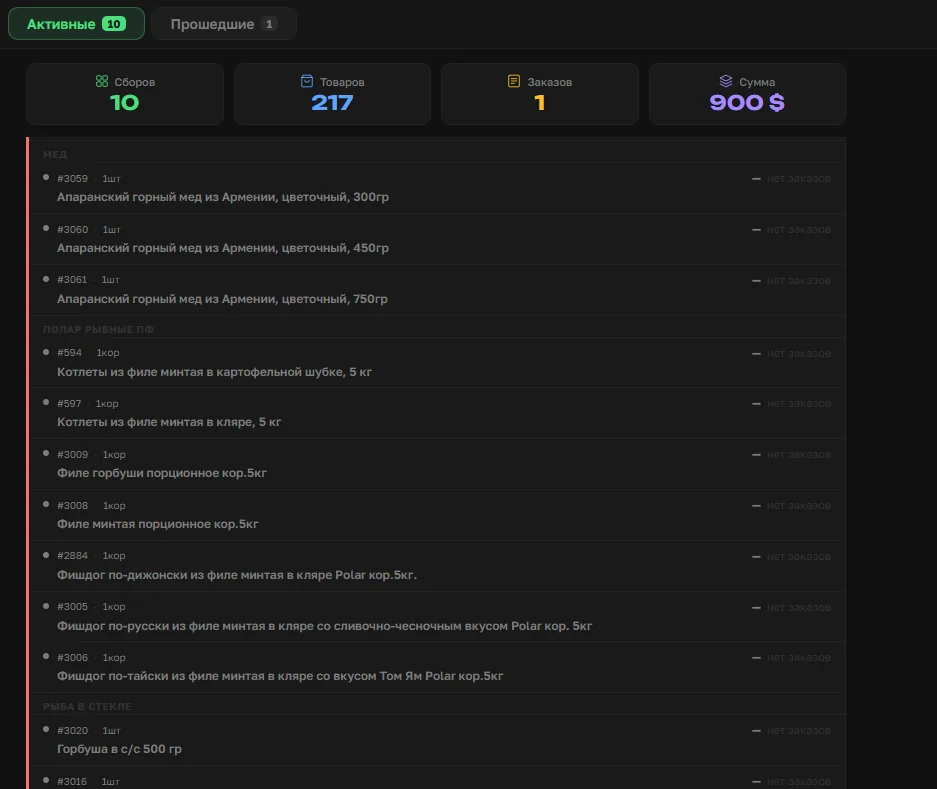
Нажмите на сбор — раскроется список вошедших товаров, сгруппированных по подкатегориям. Здесь проверяют, не забыли ли что-то включить, и видят заказы в разрезе товаров.
Ручное или автоматическое закрытие
У каждого сбора есть переключатель способа закрытия. Это единственное место в сборах, где организатор совместных закупок принимает содержательное решение.
Автоматически — сбор закроется сам в указанные дату и время. Подходит, когда срок жёсткий: поставщик принимает заявку до определённого часа, а вы боитесь забыть.
Вручную — сбор ждёт вашей кнопки. Окончание срока приёма заказов не останавливает сбор заказов от покупателей: пока сбор открыт, клиенты продолжают заказывать. Это нужно, когда до последнего добираете заказы или ждёте подтверждения от поставщика.
Как рассказать клиентам о сборе
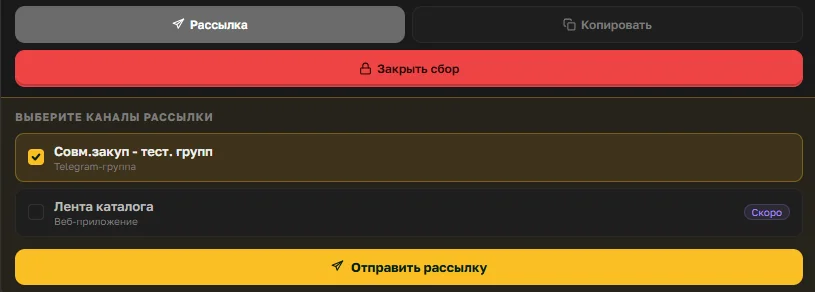
Открытие сбора уведомления не рассылает. Сообщить клиентам — отдельное действие, и способов два.
Копировать. Кнопка под сбором формирует готовое сообщение со списком товаров, ценами и активными ссылками. Его вставляют куда угодно: в Telegram, Max, WhatsApp, ВКонтакте, Одноклассники или на форум совместных закупок.
📋 Список сбора
🗓 30.11 ⏰ 13:04
📦 Масло
🆔 1 — 120 ₽/кг
👉 Масло сливочное 82,5%
ℹ️ Цены актуальны на момент публикации.
ℹ️ Фактическая цена — в карточке товара.
Ссылка ведёт на товары выбранного сбора с датой и временем окончания.
Рассылка. Отправляет тот же список в Telegram-группу магазина или в ленту покупателям. Для отправки в группу нужен подключённый Telegram-бот.
Что происходит при закрытии сбора
Нажмите «Закрыть сбор» и подождите. Система делает за вас четыре вещи:
- Все товары сбора переводятся в статус «Скрыт».
- Все заказы переходят из «Заказан» в «Закупается».
- Клиенты получают уведомление со списком заказанных позиций.
- Формируется итоговый отчёт по каждой позиции с количеством и суммами.
Подсчёт заказов сокращается с часов до минут.
Как клиенты узнают о закрытии
Уведомление приходит по трём каналам сразу: в Telegram — тем, кто пользуется ботом магазина; в раздел новостей приложения — всем; и push-уведомлением, если клиент включил уведомления в профиле. Push работает и на телефоне с установленным приложением, и на компьютере в браузере.
Каналы дублируют друг друга намеренно. Организатор СП не знает, каким способом клиент пользуется в этот момент, а сообщение о том, что заказ передан поставщику, пропускать нельзя.
При этом рассчитывать, что уведомление дошло до каждого, не стоит: Telegram есть не у всех, push зависит от настройки. Единственный канал, который видит любой клиент, — лента в приложении.
Где найти отчёт по закрытому сбору
Вкладка «Прошедшие». Здесь лежат все закрытые сборы, с фильтром по периоду и счётчиками: количество сборов, заказов, сумма и средний сбор за период. У каждого видно, когда он закрыт и кем — вручную или автоматически.
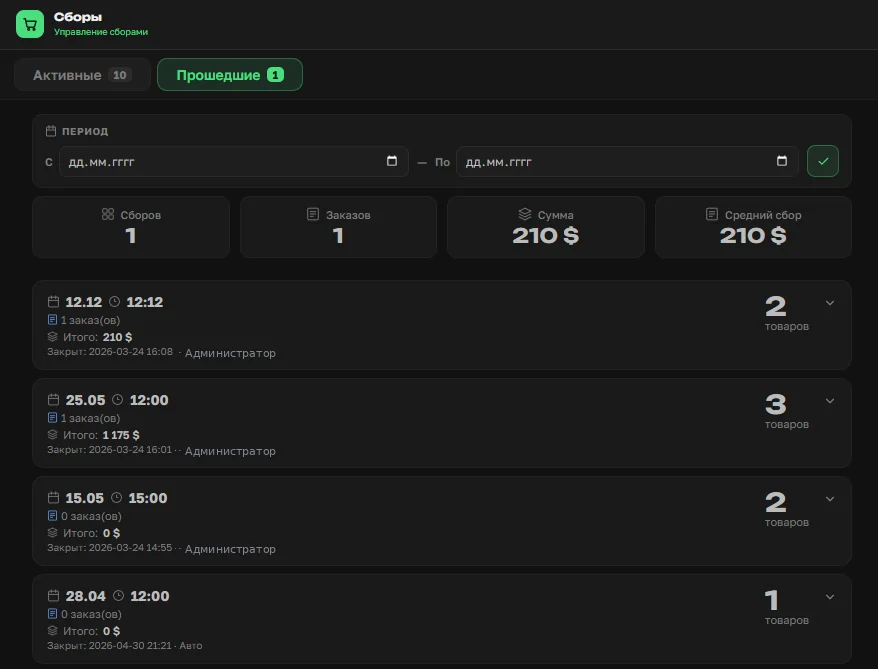
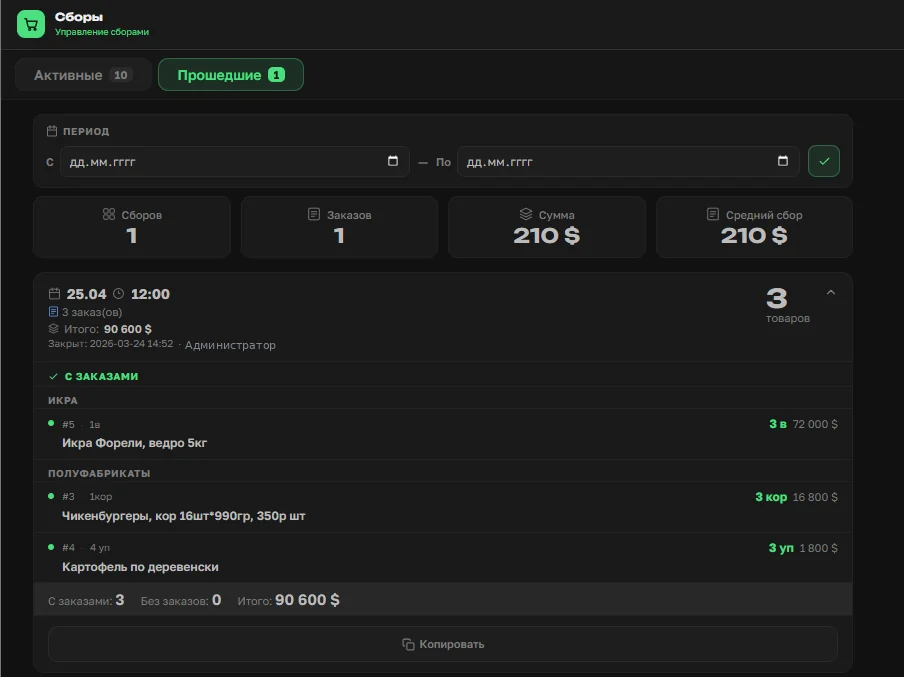
Разверните сбор — увидите итоги к закупке.
Как по отчёту решить, что выкупать
При заведении товара задаётся, сколько единиц в коробке поставщика. В итогах рядом с собранным количеством показано, сколько нужно на коробку: запись 3 уп из 4 уп означает, что заказано три упаковки при коробке в четыре.
Это и есть основание для решения. Собрали 11 из 12 — коробку берём, остаток уйдёт пристроем. Собрали 2 из 12 — выкупать придётся на свои, и десять упаковок зависнут на складе.
Позиции без заказов в итоговый отчёт не попадают: товары с нулевым количеством исключаются автоматически.
Организатор СП проходит по списку и решает по каждой позиции отдельно, что заказать у поставщика, а что отменить.
Передача поставщику остаётся за вами
Передача заказа поставщику — ручное действие. Система считает и показывает, решение принимаете вы: по каждой позиции можно заказать, сколько собралось, или отказаться от неё.
Если позицию решили не брать, заказы клиентов по ней нужно отменить отдельно — в разделе заказов. Об этом в статье про управление заказами.
Чего закрытие сбора не делает
Заказ поставщику не уходит автоматически. Закрытие фиксирует состав и считает итоги, но ничего никуда не отправляет.
Счета клиентам не выставляются. Оплаты и баланс живут в отдельном разделе — кошельке клиента.
Закрытие не отменяется изнутри сбора. Сбор уходит в «Прошедшие». Чтобы вернуть товары в работу, проставьте им новый срок в матрице — получится новый сбор.
Отчёт не учитывает позиции без заказов. Товар, который никто не заказал, в итогах не появится — искать его там бессмысленно.
Что дальше
Заказы посчитаны, решение по позициям принято. Следующий шаг — работа с самими заказами: статусы, правки, отмены и дозаказы. Об этом в следующей инструкции.