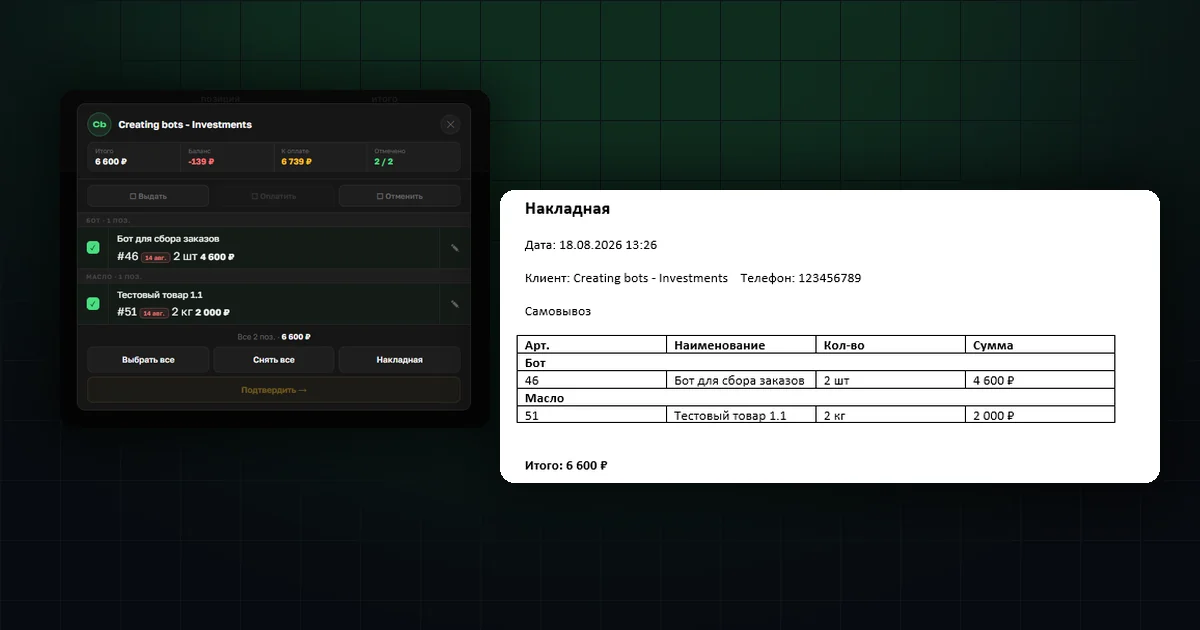
На выдаче почти всегда нужен листок: сверить состав заказа с клиентом, отдать вместе с товаром, оставить себе. Раньше организаторы делали его вручную — переписывали позиции в таблицу или диктовали по памяти.
Теперь накладная формируется из приложения. Отмечаете клиентов или конкретные позиции — получаете готовый файл Word, который остаётся распечатать.
Накладные из списка клиентов
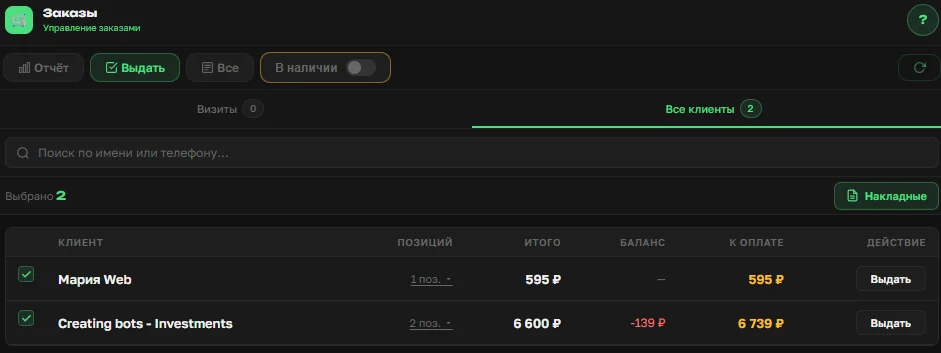
В разделе «Заказы» на вкладке «Выдать» у каждого клиента появился чекбокс. Как только отмечен хотя бы один, полоска со сводкой сменяется строкой действия: слева — сколько клиентов выбрано, справа — кнопка «Накладные».
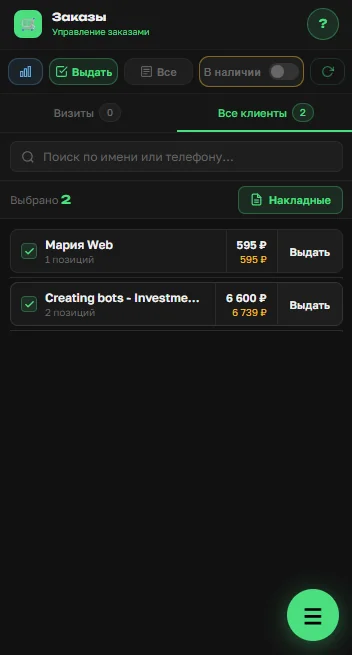
На компьютере то же самое: колонка с чекбоксами слева, строка действия над таблицей.
В документ попадают все позиции клиента в статусе «Готов к выдаче». Если отмечено несколько клиентов, файл будет один, а каждая накладная — на отдельном листе: печатаете пачкой и раздаёте, не разбирая листы.
Порядок накладных в файле совпадает с порядком клиентов на экране — искать нужного человека в стопке не придётся. Имя файла собирается из названия магазина и даты, например СП_Копейка_Самовывоз_2026-08-18.docx, так что в папке загрузок документы не перемешаются.
Накладная на конкретные позиции
Второй вход — карточка выдачи. Когда клиент забирает не весь заказ, отмечаете нужные позиции галочками и нажимаете «Накладная» в нижнем ряду кнопок.
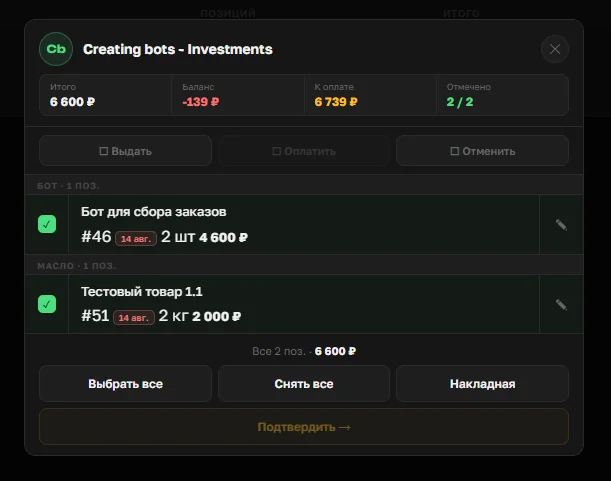
В документ попадут только отмеченные позиции и по фактическому количеству. Если вес правился прямо при выдаче — в накладной будет исправленное значение, а не то, что клиент заказывал изначально.
Количество можно поправить прямо здесь — карандаш справа от позиции открывает редактор. Это нужно постоянно: весовой товар почти никогда не совпадает с заказанным граммом в грамм. Исправили вес на весах, тут же сформировали накладную — в документе будет новое значение.
Карточка после формирования не закрывается: печать не должна прерывать выдачу. Сформировали документ, продолжили отмечать позиции, подтвердили выдачу — порядок действий не меняется.
Что в документе
Шапка: дата и время формирования, имя клиента, телефон и пометка «Самовывоз». Дальше таблица — артикул, наименование, количество и сумма. Позиции сгруппированы по подкатегориям, как в каталоге, чтобы собирать заказ по полкам было удобнее. В конце — итог одной строкой.
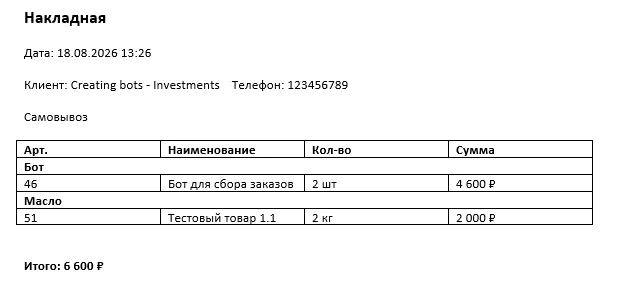
Чего в накладной нет — баланса клиента и суммы к оплате. Это внутренняя бухгалтерия организатора: там могут быть переплаты с прошлых сборов, предоплаты и взаимозачёты. В документе, который отдают на руки, такие цифры только запутают. Накладная отвечает на один вопрос: что именно забрал клиент и на какую сумму.
Номера у накладной тоже нет — это не бухгалтерский первичный документ, а рабочий листок для выдачи. Накладные в пачке различаются строкой «Клиент».
Печать ничего не меняет
Формирование документа не меняет статусы заказов. Напечатали, а клиент не пришёл — ничего страшного, заказ остался в том же состоянии. Можно печатать до выдачи, после неё и сколько угодно раз.
Пара деталей на случай работы вдвоём. Если другой администратор успел выдать клиенту всё, пока вы отмечали галочки, такой клиент просто не попадёт в документ — пустых накладных не будет. А позиции, по которым клиент оформил доставку, в накладную на самовывоз не идут: они уедут по своему маршруту.
В доставке накладные уже были
Если вы работаете с доставкой, механика знакома: на вкладке «Подтверждены» отмечаете доставки и жмёте «Накладные». Разница в одном — там перед формированием открывается окно предпросмотра, где видно число накладных, список клиентов и общую сумму.
На самовывозе такого окна нет: документ начинает собираться сразу по нажатию. Состав здесь виден прямо на экране, а лишний шаг подтверждения на выдаче, где очередь, только замедлял бы работу.