Коротко
- Скачивать из магазина приложений ничего не нужно.
- На Android — через Chrome или Яндекс Браузер, на iPhone — через Safari.
- Выбирайте «Установить приложение», а не ярлык.
- На iPhone уведомления работают, только если приложение добавлено на экран «Домой».
- Без интернета приложение не работает.
Зачем добавлять приложение на экран?
- Не нужно искать ссылку. Значок всегда под рукой, как у любого другого приложения.
- Весь экран под приложение. Оно открывается без адресной строки и вкладок браузера.
- Уведомления. На iPhone без значка на экране они не работают совсем, на Android с ним надёжнее.
Как добавить приложение на Android?
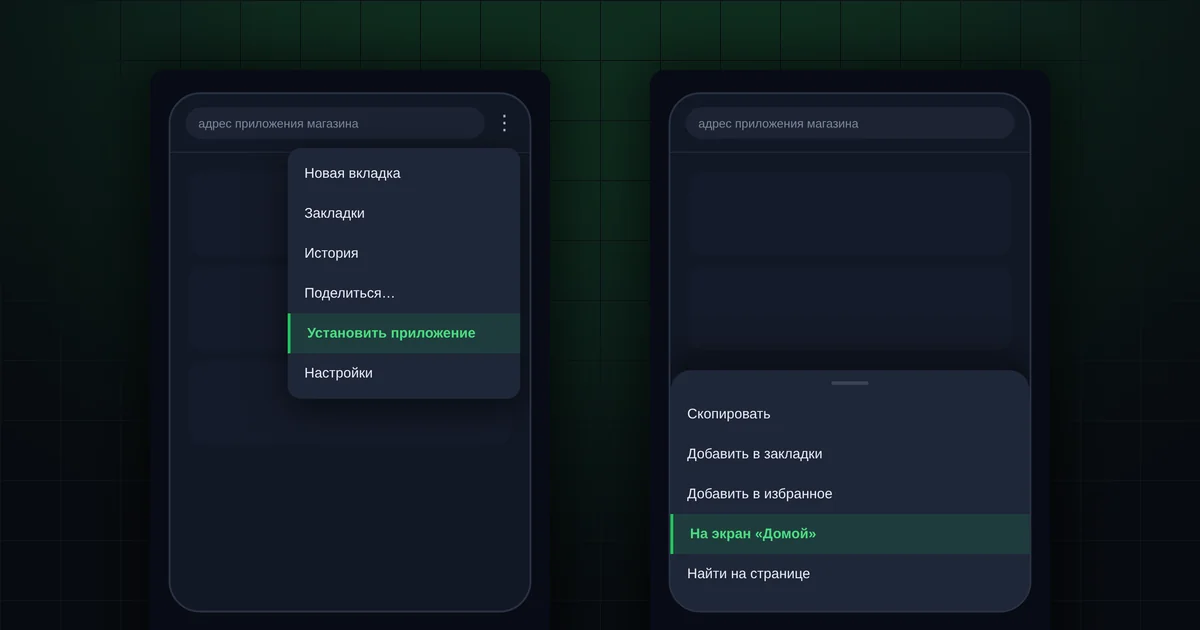
- Откройте ссылку на приложение магазина в Chrome или Яндекс Браузере.
- Откройте меню браузера: три точки или три полоски, обычно справа вверху или внизу.
- Выберите «Установить приложение» или «Добавить на главный экран», затем «Установить».
- Значок появится на экране телефона.
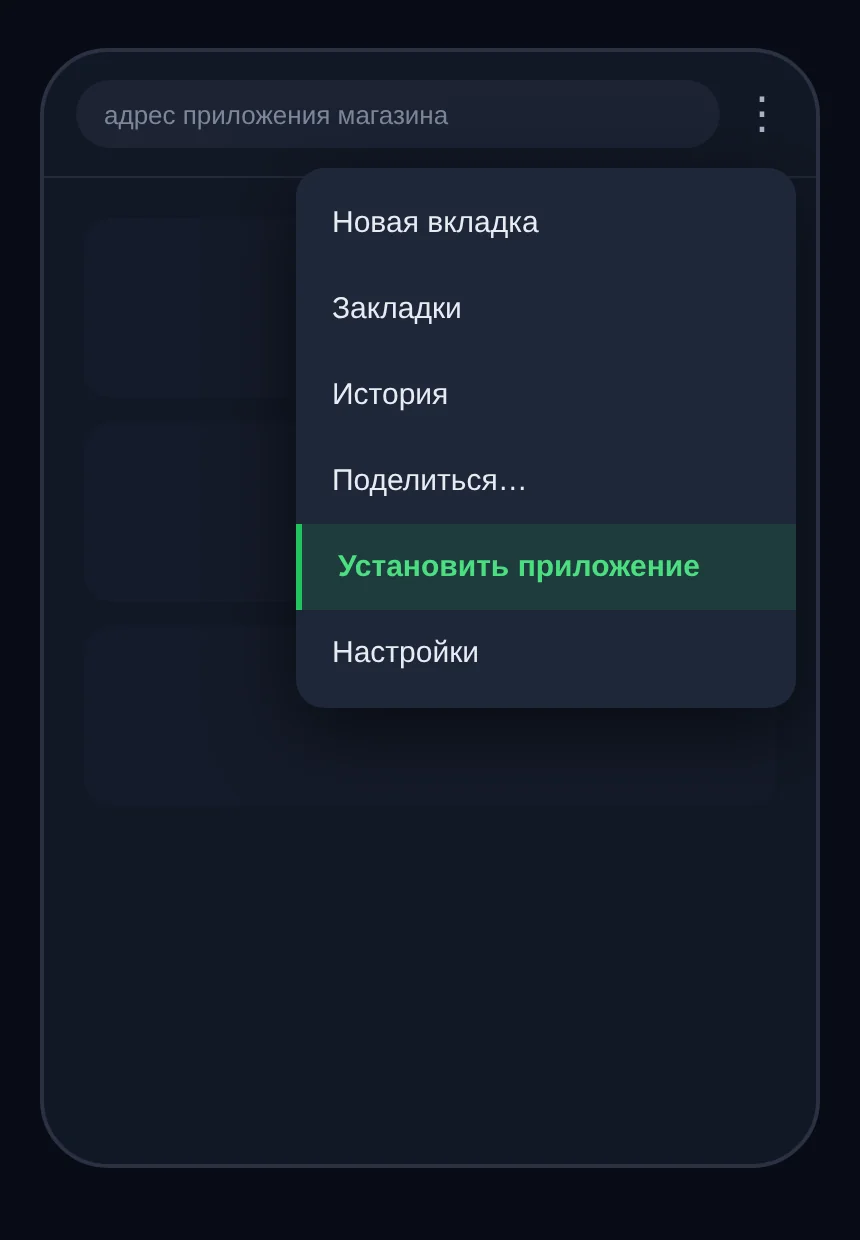
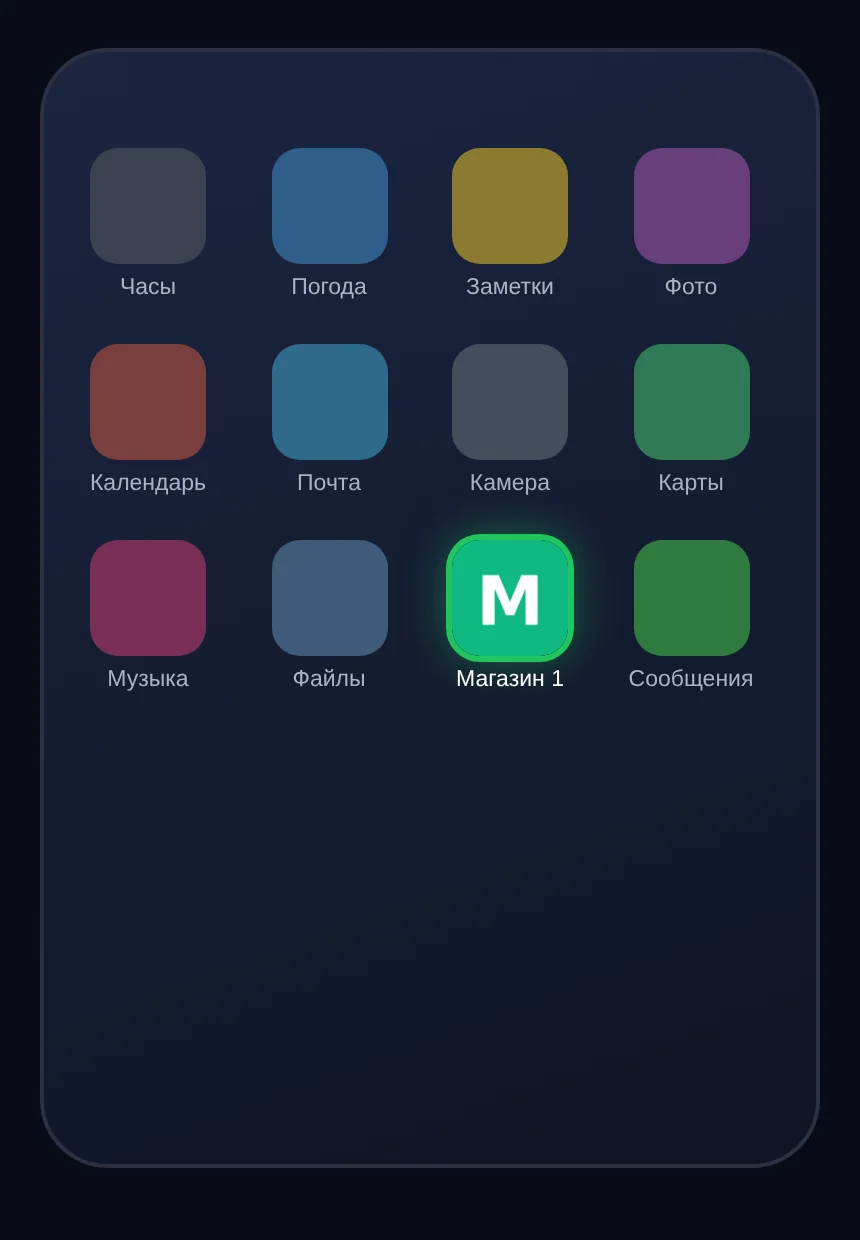
Названия пунктов зависят от версии браузера и телефона. Ищите пункт со словами «установить» или «главный экран».
Чем ярлык отличается от приложения?
Иногда телефон предлагает выбор: создать ярлык или установить приложение.
- Ярлык открывает страницу во вкладке браузера, с адресной строкой, как обычный сайт.
- Приложение открывается отдельным окном во весь экран, как любое приложение на телефоне.
Выбирайте приложение: так удобнее, и уведомления работают надёжнее.
Как добавить приложение на iPhone?
- Откройте ссылку на приложение магазина в Safari.
- Нажмите кнопку «Поделиться» (квадрат со стрелкой вверх).
- Выберите «На экран «Домой»», затем «Добавить».
- Откройте приложение с нового значка на экране.
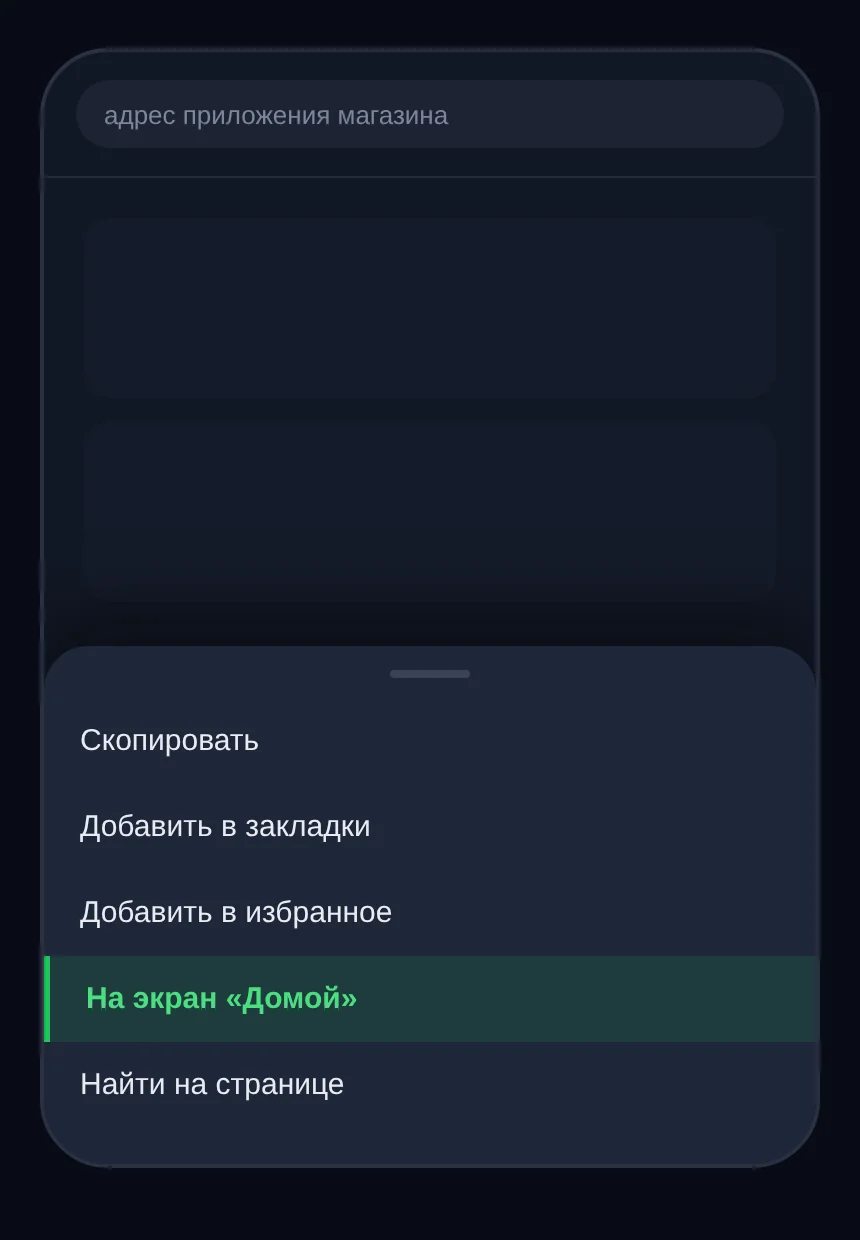
После установки, возможно, придётся войти ещё раз: iPhone хранит вход в приложении отдельно от Safari.
Что делать, если пункта «Установить» нет?
- Проверьте браузер. Нужен Chrome или Яндекс Браузер на Android, Safari на iPhone. В некоторых браузерах такого пункта нет.
- Обновите браузер до последней версии.
- Попросите помочь Организатора СП своей закупки, когда придёте за заказом. Это займёт минуту.
Работает ли приложение без интернета?
Нет. Каталог, остатки и статусы заказов обновляются в момент открытия, поэтому приложению нужен интернет. Значок на экране — это быстрый вход, а не копия магазина в телефоне.
Что дальше?
Включите уведомления, чтобы узнавать о готовых заказах без проверки вручную. Все памятки: «Памятка покупателю».
В «Профиле» приложения можно выбрать светлую или тёмную тему.
Вопросы и ответы
Нужно ли скачивать приложение из магазина приложений?
Нет. Значок добавляется из браузера.
Что будет с заказами, если удалить значок?
Ничего: заказы хранятся у магазина, а не в телефоне. Значок можно добавить снова в любой момент.
Можно ли так же добавить приложение на компьютер?
Да, в Chrome и Яндекс Браузере на компьютере в меню есть пункт установки приложения.