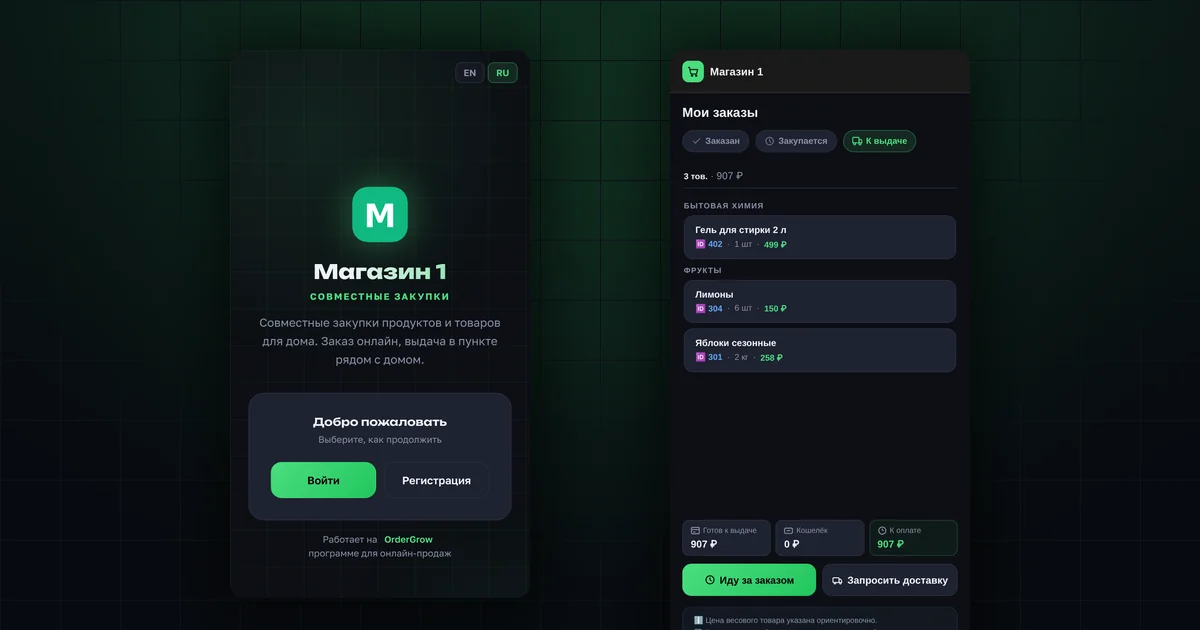
Коротко
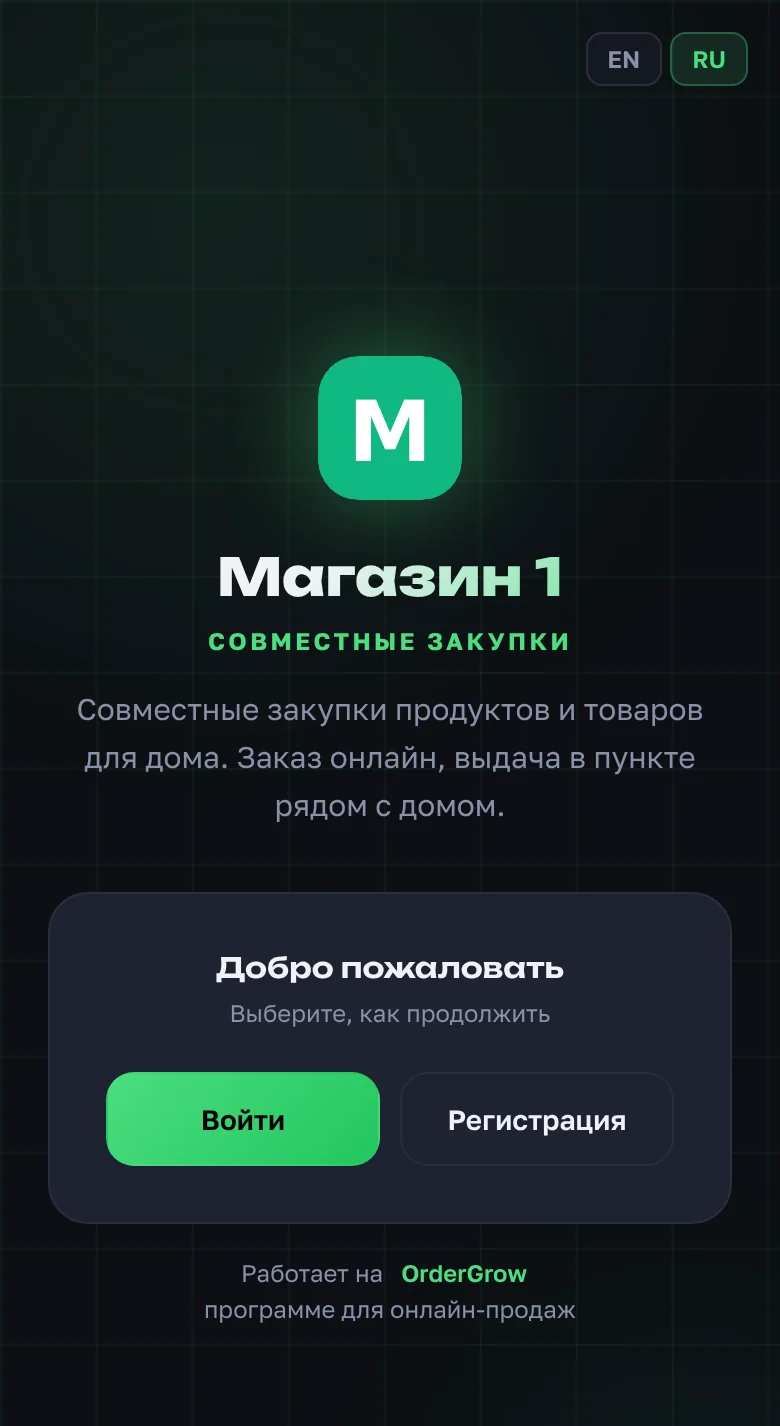
- Регистрация — по заявке с PIN-кодом, по звонку или через MAX.
- Значок приложения добавляется на экран телефона из браузера.
- Заказ оформляется одной кнопкой «Заказать».
- О готовности заказа приходит уведомление.
- Сумма к оплате видна в приложении до похода за заказом.
Шаг 1. Как зарегистрироваться?
Откройте ссылку на приложение, которую прислал Организатор СП, и нажмите «Регистрация». Если на экране есть кнопка «Через MAX», это самый быстрый способ: отправьте боту код с экрана, и ждать PIN не придётся. Если такой кнопки нет, оставьте заявку с номером телефона и именем, и Организатор СП пришлёт вам PIN-код. Подробнее: «Как зарегистрироваться».
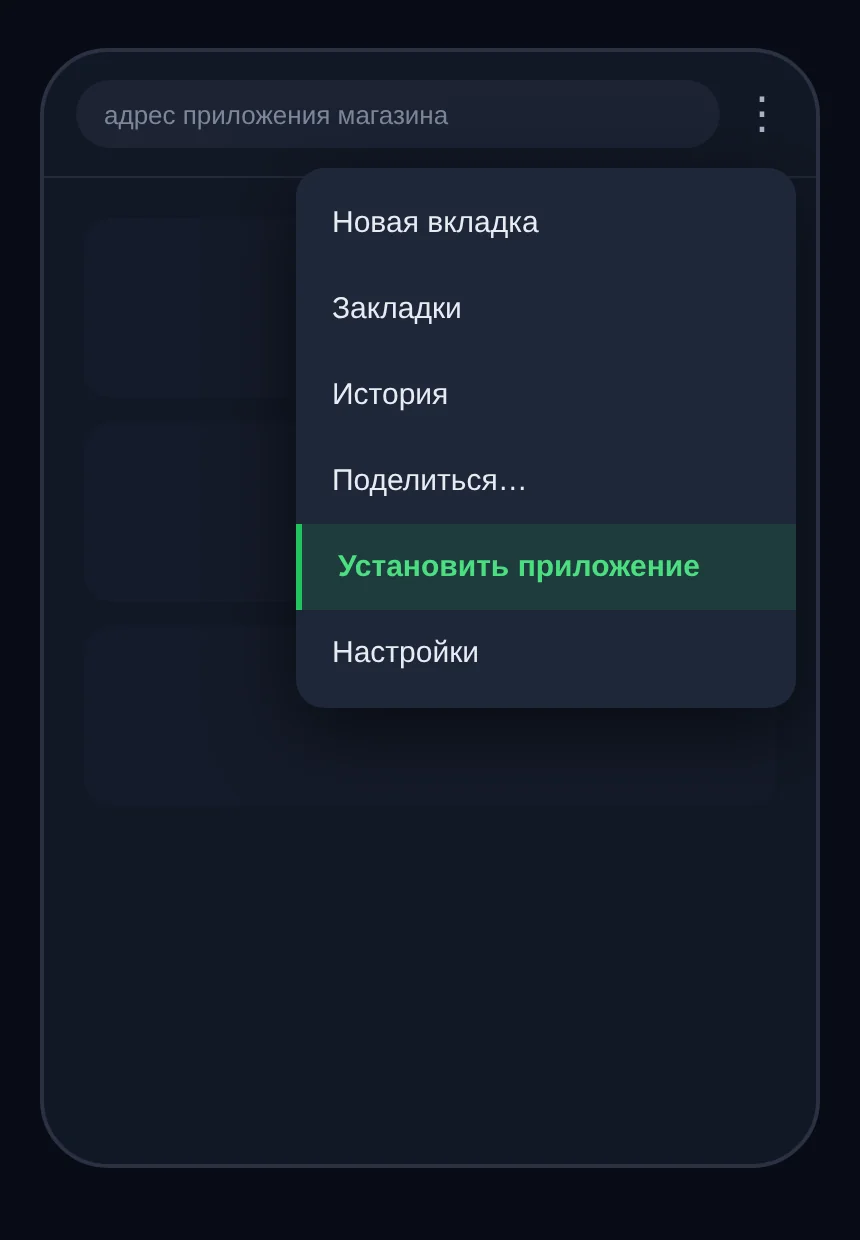
Шаг 2. Как добавить значок на экран и включить уведомления?
Добавьте приложение на экран телефона: в Chrome или Яндекс Браузере — через меню браузера, в Safari — через «Поделиться» → «На экран «Домой»». Подробнее: «Как добавить приложение на экран».
Затем в «Профиле» включите «Уведомления». Если не включаются: «Почему не включаются уведомления».
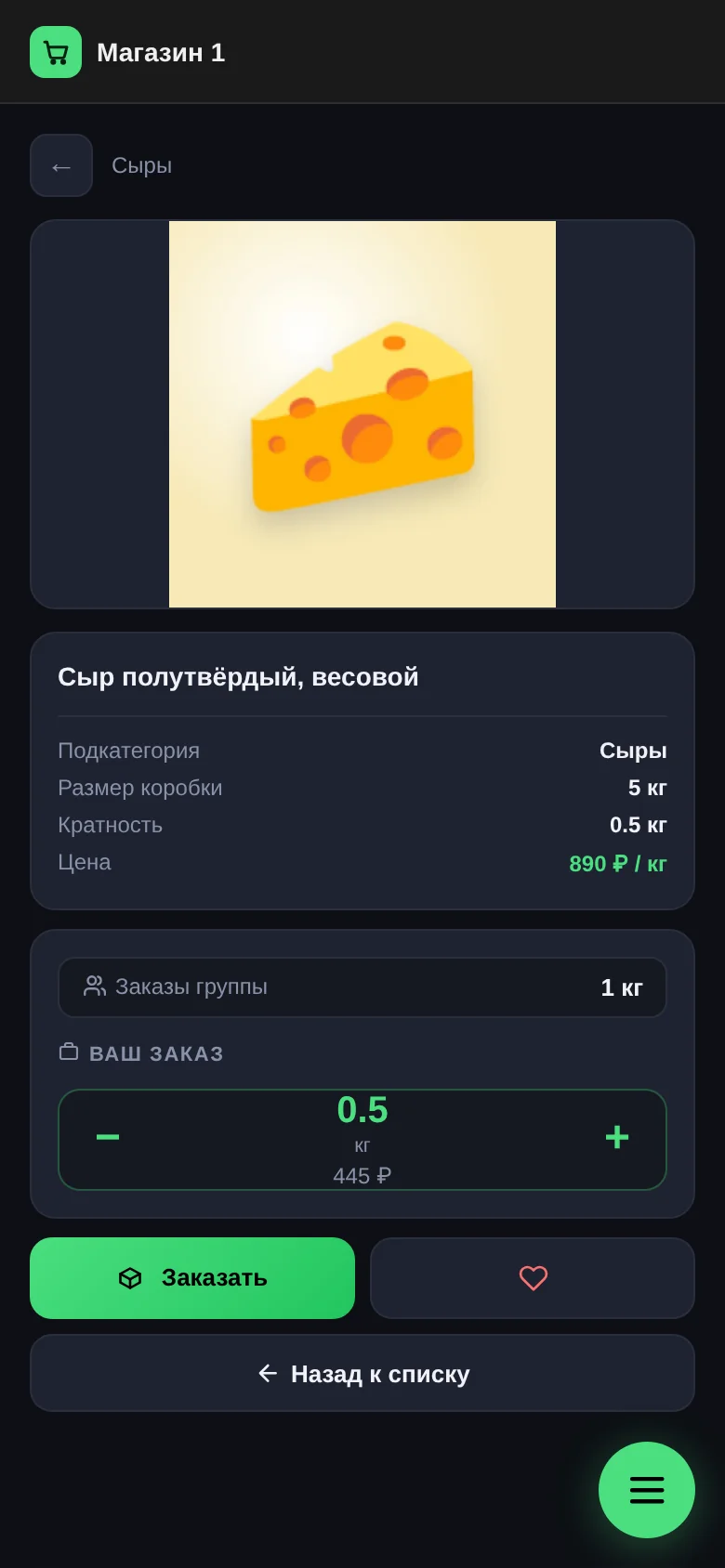
Шаг 3. Как сделать заказ?
Найдите товар в «Каталоге», «Хите» или «Сборах», выберите количество и нажмите «Заказать». Заказ можно отменить, пока сбор не закрыт. Товар из «Избранного» сообщит, когда снова появится. Подробнее: «Как заказать».
Шаг 4. Как узнать, что заказ готов?
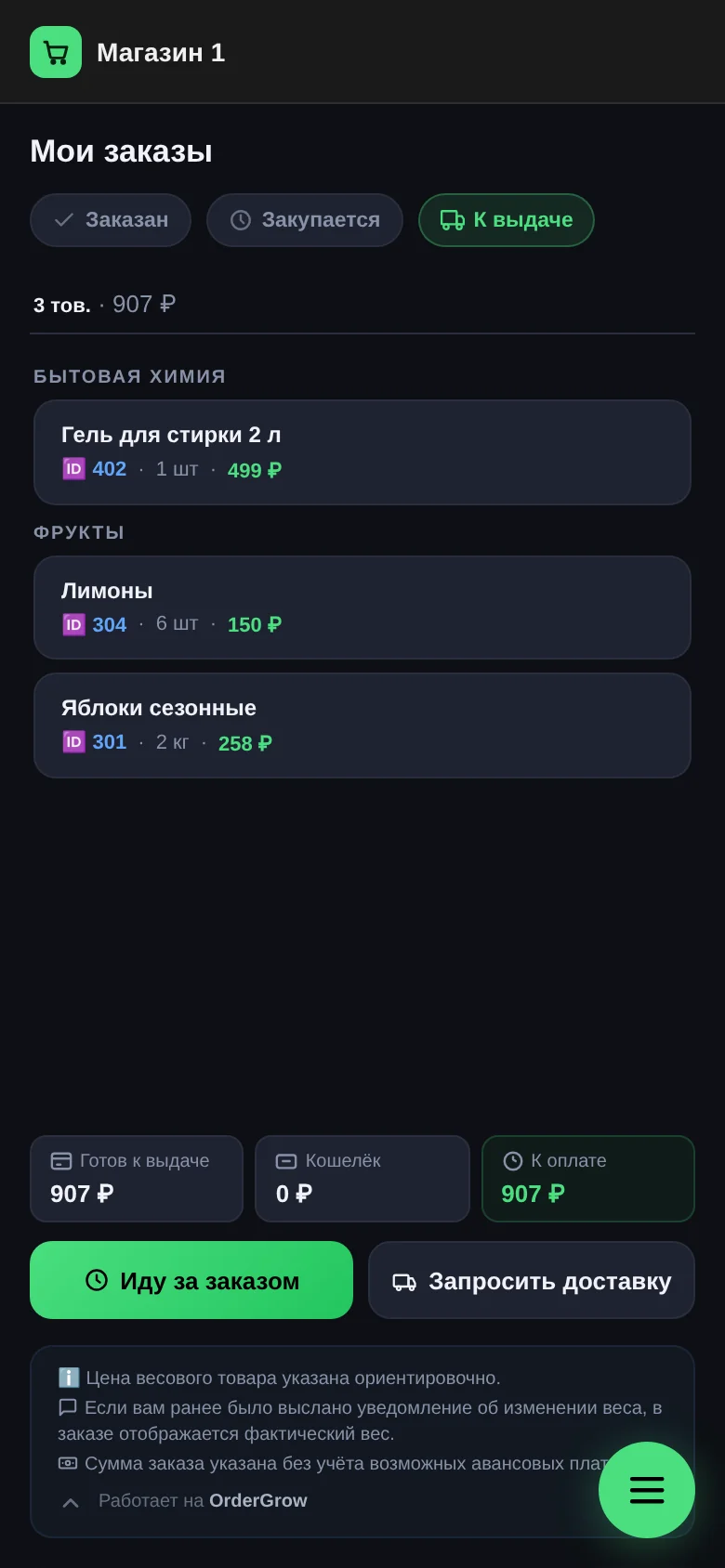
После закрытия сбора заказ переходит в «Закупается», а когда товар приедет — в «Готов к выдаче». Об этом придёт уведомление, и заказ появится во вкладке «К выдаче». Подробнее: «Мои заказы».
Шаг 5. Как забрать заказ?
- Во вкладке «К выдаче» видна сумма «К оплате».
- Кнопкой «Иду за заказом» можно предупредить Организатора СП, когда вы придёте.
- Адрес и часы пункта выдачи — в «Профиле».
- Если магазин возит заказы, там же есть кнопка «Запросить доставку».
Вопросы и ответы
Где найти контакты Организатора СП?
В приложении: «Профиль» → «Мы на связи».
Нужен ли Telegram?
Нет. Всё работает в самом приложении.
Платить нужно в приложении?
Нет, в приложении оплаты нет. Оно показывает сумму, а как платить, подскажет Организатор СП.