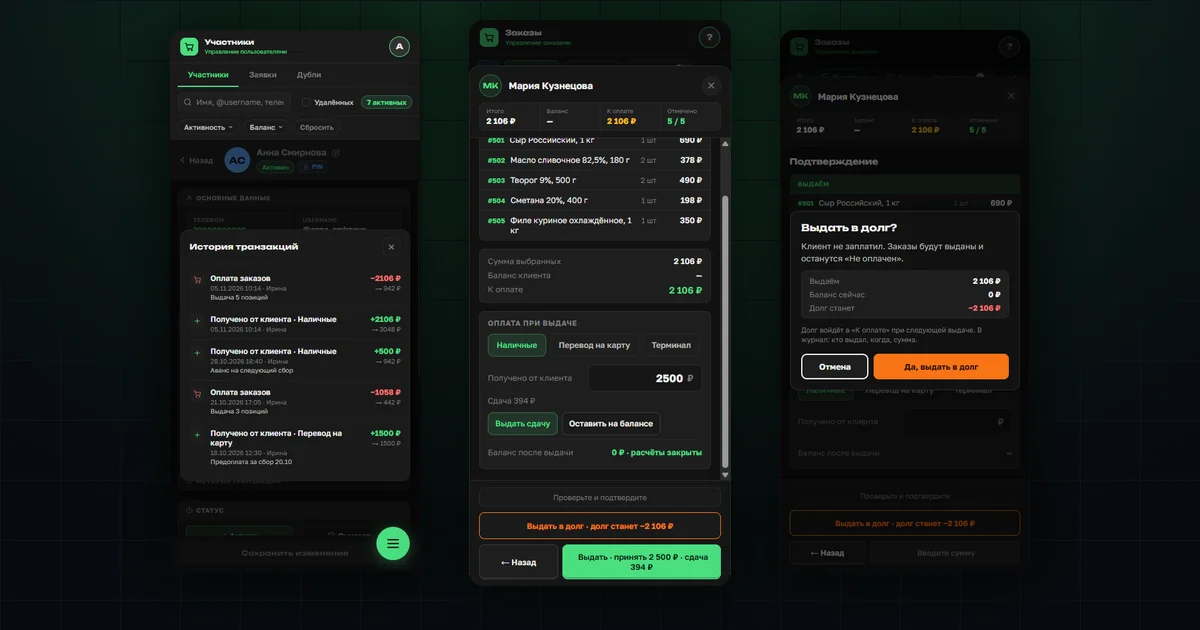
На выдаче всё решается за минуту: покупатель платит наличными или переводом, иногда без сдачи, иногда с авансом на следующий раз, а иногда обещает доплатить позже. Теперь каждый такой случай фиксируется прямо в окне выдачи. Организатор СП видит итог расчёта до того, как нажмёт кнопку, а покупатель — после выдачи в своём профиле. Приложение ведёт учёт расчётов с покупателем: что и как получено, сколько осталось на балансе, есть ли долг.
Какие способы оплаты принимает магазин
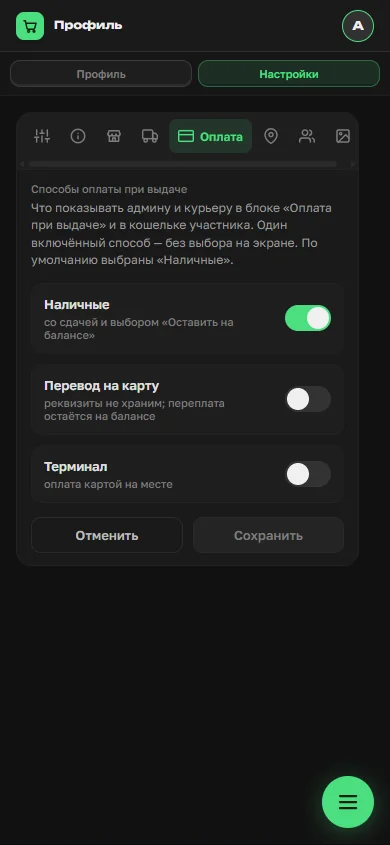
В настройках появилась вкладка «Оплата» — способы оплаты при выдаче: «Наличные», «Перевод на карту» и «Терминал». Включите те, которыми пользуетесь. Если включён один способ, выбирать его на выдаче не нужно — он подставляется сам.
Как принять оплату при выдаче заказа
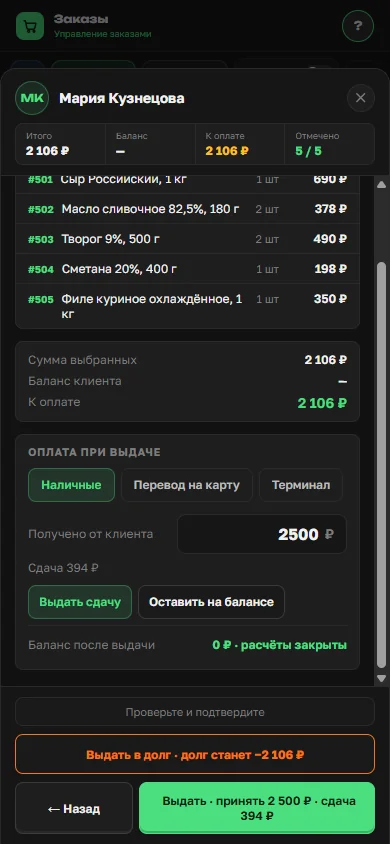
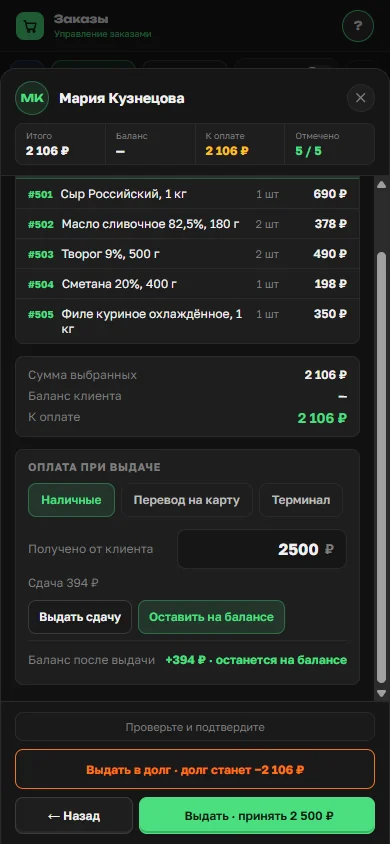
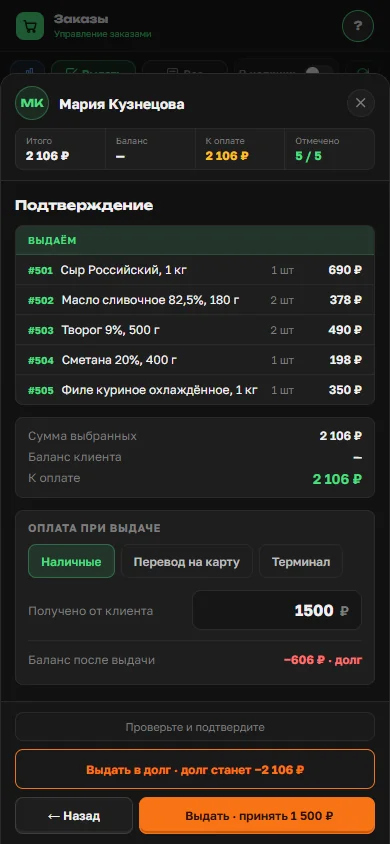
В окне выдачи, на шаге подтверждения, теперь есть блок «Оплата при выдаче». Выбираете способ и вводите сумму в поле «Получено от клиента». Если покупатель дал наличными больше, программа считает сдачу и предлагает два варианта: «Выдать сдачу» или «Оставить на балансе» — тогда сдача пойдёт в счёт следующих заказов.
Строка «Баланс после выдачи» сразу показывает итог: «расчёты закрыты», «останется на балансе» или долг. На главной кнопке видна сумма — например, «Выдать · принять 2 500 ₽ · сдача 394 ₽», так что ошибиться в расчёте трудно.
Если у покупателя есть аванс, его можно учесть одной галочкой — «Учесть аванс в оплате». Если аванса хватает на весь заказ, кнопка так и называется: «Выдать · из аванса». Подробнее о том, как устроена выдача, — в статье «Выдача заказов».
Что делать, если покупатель не может заплатить сразу
Бывает, что покупатель платит часть суммы или просит выдать заказ и доплатить позже. Если в поле «Получено от клиента» сумма меньше, чем к оплате, строка «Баланс после выдачи» покажет долг, а кнопка выдачи станет оранжевой.
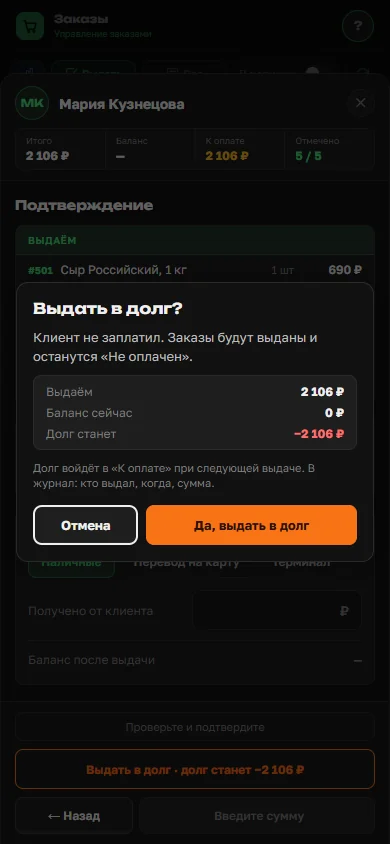
Чтобы выдать заказ без оплаты, есть отдельная полоса «Выдать в долг». Перед выдачей программа переспрашивает: показывает, на какую сумму выдаётся заказ, какой сейчас баланс и каким станет долг. Долг войдёт в «К оплате» при следующей выдаче.
Кошелёк участника: пополнение, способ и комментарий
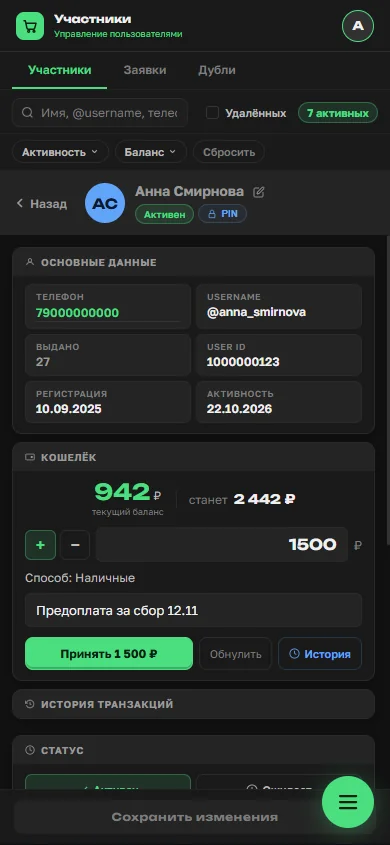
Аванс или доплату можно внести и без выдачи — в кошельке участника. Под текущим балансом видно, каким он «станет» после операции. При пополнении указывается способ оплаты, а по ссылке «+ комментарий» операцию можно подписать: «Предоплата за сбор», «Аванс на следующий сбор» и так далее.
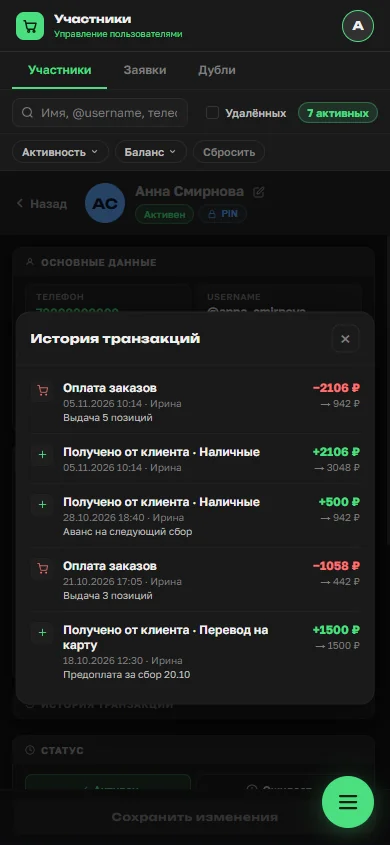
В «Истории транзакций» видно всё сразу: дата, кто из администраторов провёл операцию, способ оплаты и комментарий. Выдачи подписываются автоматически — сколько позиций выдано. О балансе покупателя подробнее — в статье «Баланс покупателя».
Что видит покупатель после оплаты
После выдачи покупатель получает уведомление: сколько оплачено, каким способом и за что — заказы, доставка, пополнение баланса. Если оплачено не всё — сколько осталось оплатить. В профиле и в «Иду за заказом» баланс показан со знаком: аванс — зелёным с «+», долг — красным с «−». Покупатель заранее знает, сколько взять с собой, — так программа для совместных покупок снимает вопросы на выдаче.
Оплата при доставке
У выдачи доставки тот же блок оплаты: курьер или администратор отмечает, сколько получено от клиента и каким способом. Во вкладке «Выполнены» по каждой доставке видно, сколько получено и как. Об управлении доставками — в статье «Управление доставками».
Как сохраняется учёт расчётов
Каждая операция с деньгами записывается в журнал: кто, когда и сколько. В спорной ситуации всегда можно поднять, кто провёл выдачу или пополнение.
- Одна операция записывается один раз — даже если связь прервалась в момент выдачи.
- Если окно выдачи или кошелька открыто давно и данные успели измениться, программа попросит обновить страницу, прежде чем провести деньги.
- Участника, у которого есть деньги на балансе или история кошелька, удалить нельзя — расчёты с ним сохраняются.
Что дальше
Способы оплаты включаются во вкладке «Оплата» — после этого блок «Оплата при выдаче» появится у всех администраторов и курьеров магазина. Попробовать программу для совместных покупок целиком можно в OrderGrow Lab — семь дней бесплатно.