Коротко
- У товара до четырёх фото.
- Снимки с телефона уменьшаются и поворачиваются автоматически.
- Первое загруженное фото — обложка товара.
- Фото партнёра подключаются ссылкой и не занимают места.
- Товар без фото на витрину не попадает.
Как добавить фото к товару?
- Откройте карточку товара: в матрице нажмите на строку или выберите «Добавить товар» на телефоне.
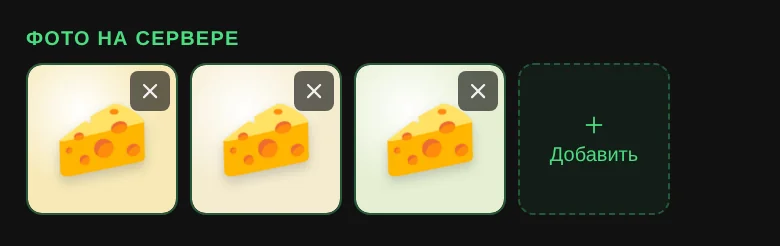
- В блоке «Фото товара» нажмите «+ Добавить».
- Выберите снимки — можно несколько сразу. На телефоне откроется галерея или камера, в зависимости от модели.
У нового товара сначала сохраните карточку. Фото на сервер добавляются, когда товар уже создан: до этого в блоке написано «Доступно после создания товара».
Когда фото четыре, кнопка добавления сменяется надписью «Макс. 4 фото».
Что происходит со снимком при загрузке?
- Большие снимки уменьшаются до 1280 точек по длинной стороне. Для экрана телефона этого достаточно, а каталог открывается быстрее.
- Фото, снятое телефоном боком, поворачивается правильно.
- Одинаковый файл, загруженный к разным товарам, хранится один раз.
Фото хранятся на сервере приложения. Если при нажатии «+» вы видите сообщение, что хранение фото на сервере не подключено, обратитесь к тому, кто подключал ваш магазин.
Какое фото будет обложкой?
То, что загружено первым. Поменять порядок или выбрать главное фото в программе нельзя. Поэтому:
- загружайте сначала самый понятный снимок — товар целиком, на светлом фоне;
- затем упаковку, состав, размер.
Чтобы заменить обложку, удалите фото и загрузите их заново в нужном порядке.
Как удалить или заменить фото?
На компьютере наведите курсор на фото — появится ✕. На телефоне ✕ виден сразу. Программа спросит «Удалить это фото?».
Отдельной кнопки «заменить» нет: удалите старое фото и добавьте новое.
Что такое фото партнёра?
Если вы закупаете товар у поставщика, который тоже работает в программе, его фото можно подключить к своим товарам. Не нужно скачивать и загружать заново.
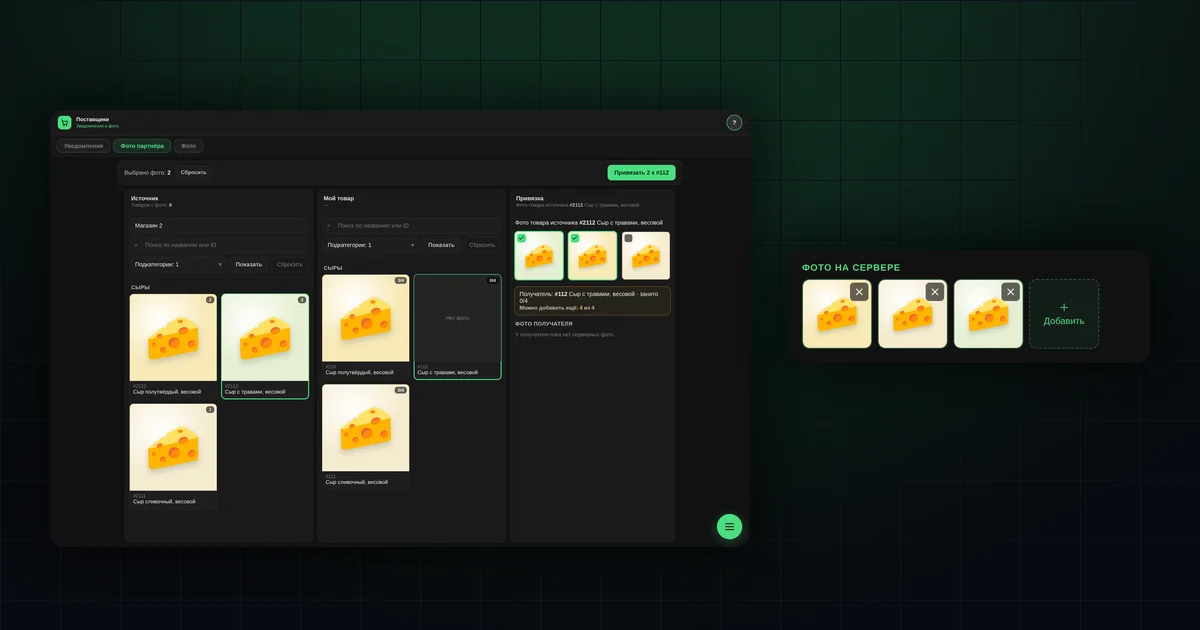
Как это сделать: «Поставщики» → «Фото партнёра»:
- В колонке «Источник» найдите товар партнёра и отметьте нужные фото.
- В колонке «Мой товар» выберите свой товар.
- Нажмите «Привязать».
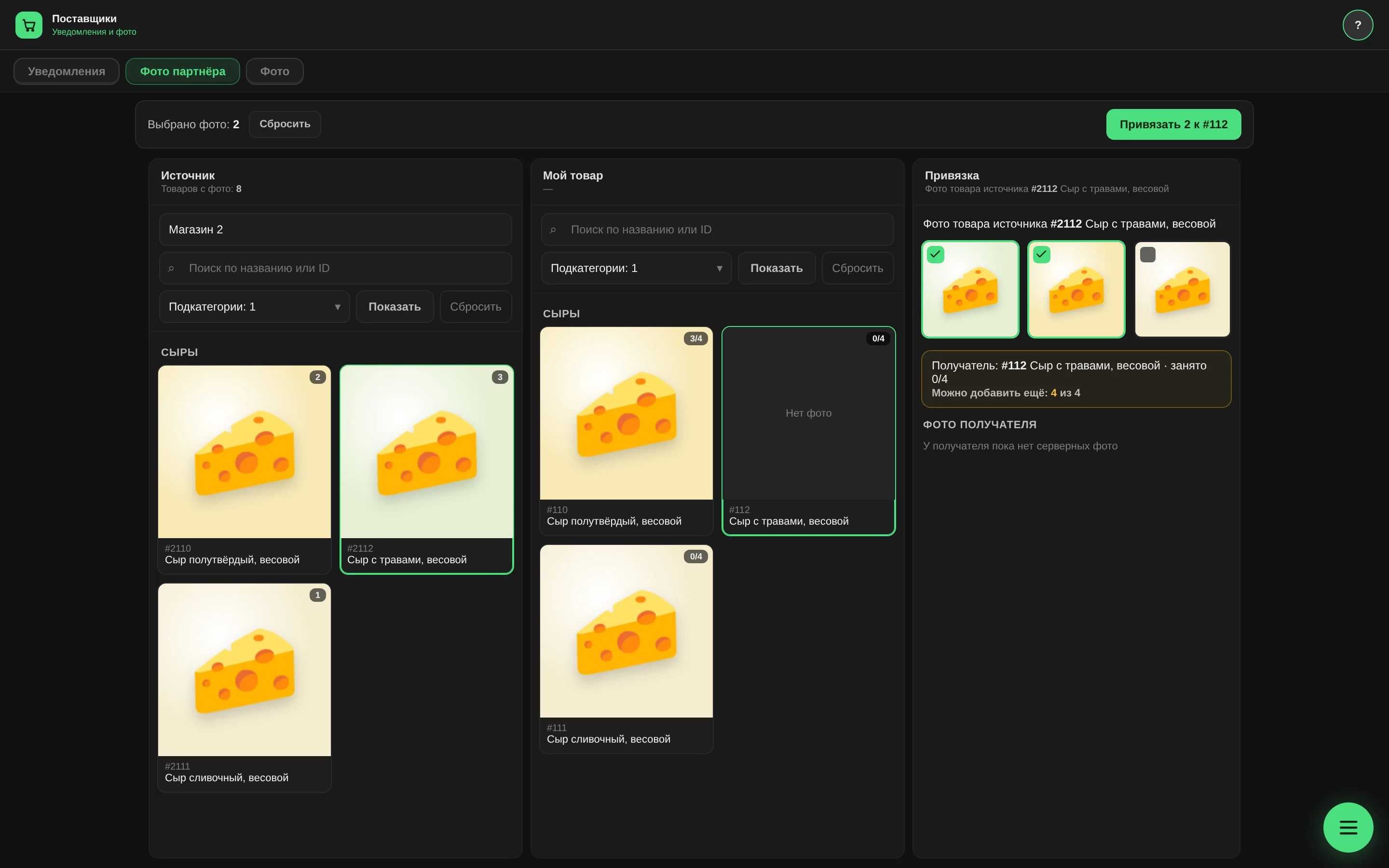
Фото не копируется — сохраняется ссылка на него. Места оно не занимает, но в лимит четырёх фото у товара входит. Если партнёр удалит снимок, покупатели увидят заглушку «Фото недоступно» — тогда замените фото.
Партнёр подключается по запросу. Пока его нет, на экране написано «Нет подключённых источников».
Почему товар без фото не виден на витрине?
Публичная витрина магазина — это страница для новых покупателей и поисковиков. Карточка без картинки там выглядит как ошибка, поэтому программа такие товары на витрину не выводит и в счётчиках категорий не учитывает.
В приложении для своих покупателей товар без фото виден, со значком-заглушкой.
Как найти товары без фото:
- «Обзор» → карточка «Медиа»: сколько их;
- матрица → фильтр «Фото» → «Без фото»: какие именно;
- телефон → счётчик «Опубл. без фото»: те, что уже видят покупатели.
Чего раздел фото не делает
- Не обрезает и не поворачивает вручную. Готовьте снимок заранее на телефоне.
- Не меняет порядок фото. Обложка — первое загруженное.
- Не загружает по ссылке и не принимает перетаскивание файла. Только выбор файла.
Вопросы и ответы
В каком формате загружать?
В любом, который открывает ваш телефон. Программа сама приведёт снимок к нужному виду.
Можно одно фото на несколько товаров?
Да, загрузите его к каждому. Храниться оно будет один раз.
Фото партнёра обновится, если партнёр его заменит?
Нет: удалённое фото станет заглушкой, новое нужно привязать заново.