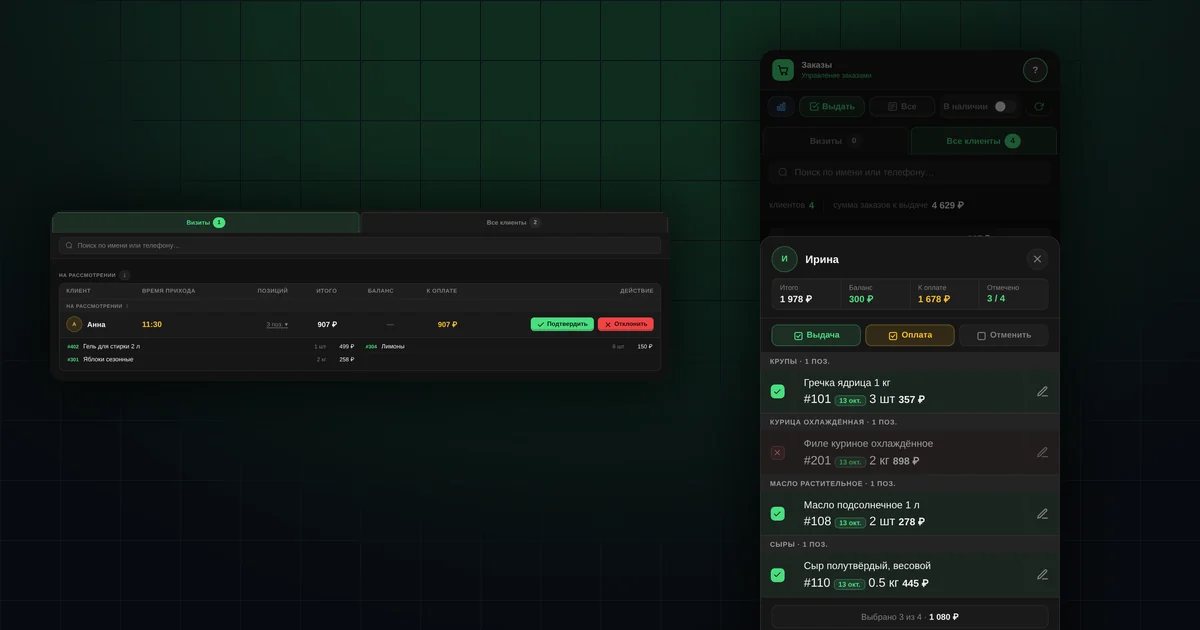
Коротко
- Покупатель может предупредить о приходе кнопкой «Иду за заказом».
- Можно выдать часть заказа: остальное остаётся «Готов к выдаче».
- Вес уточняется прямо при выдаче, сумма пересчитывается по цене из заказа.
- Оплату можно списать с баланса покупателя тремя способами.
- Накладная формируется по выбранным позициям.
Как покупатель предупреждает, что идёт за заказом?
В приложении покупатель нажимает «Иду за заказом» и выбирает, когда придёт: «Уже иду», через 15, 30, 45 минут или через час. Как это выглядит у покупателя — в памятке «Мои заказы и как забрать».
У вас визит появляется в «Выдать» → блок «На рассмотрении»:
- время прихода — цветом видно, на месте ли покупатель уже или придёт позже;
- сколько позиций его ждёт;
- «Итого», «Баланс», «К оплате».
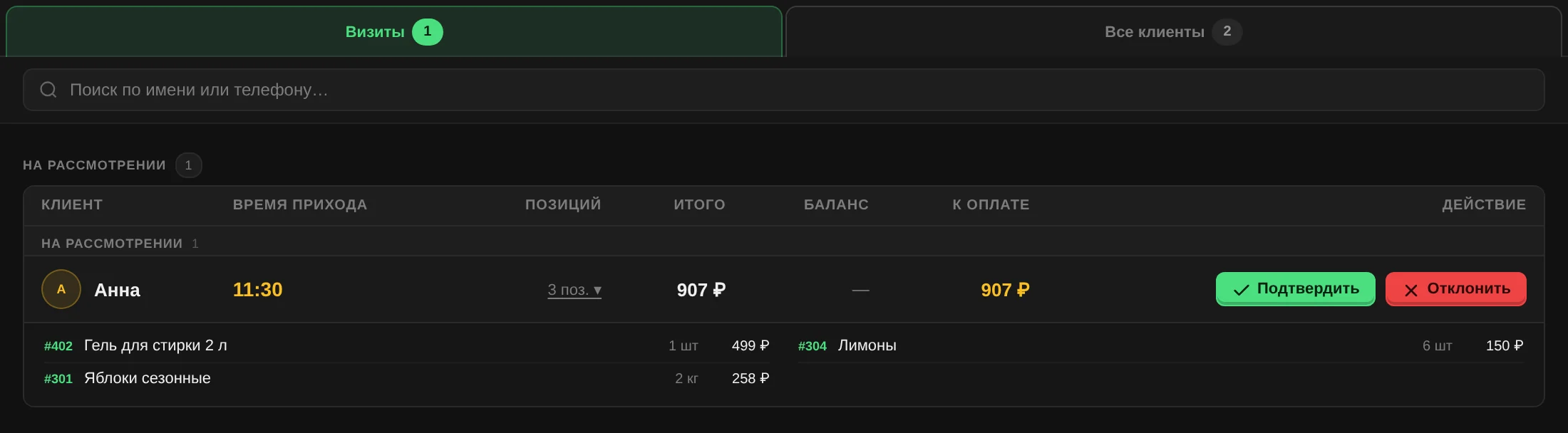
Нажмите «Подтвердить» — покупатель увидит, к какому времени его ждут. Если принять сейчас не можете, нажмите «Отклонить», и покупатель увидит, что визит не подтверждён. Подтверждённые визиты остаются в списке четыре часа.
Как найти покупателя, который пришёл без предупреждения?
Вкладка «Все клиенты» — все покупатели с готовыми заказами, с поиском по имени или телефону. Внизу общее число и сумма заказов к выдаче.
Если пока вы работаете появились новые готовые заказы или коллега кого-то уже выдал, у вкладки появится подсказка «Есть новые заказы к выдаче — нажмите «Обновить»». Список сам не перерисовывается, чтобы не сбивать вас посреди выдачи.
Как выдать часть заказа?
- Откройте покупателя. Позиции сгруппированы по подкатегориям; дата готовности краснеет, если позиция ждёт больше двух дней.
- Снимите галочки с того, что сейчас не выдаёте. Вверху видно «Выбрано N из M».
- Отметьте «Выдать» и, если покупатель платит сейчас, «Оплатить».
- На экране «Проверьте и подтвердите» будет два списка — «Выдаём» и «Не выдаём». Нажмите «Применить».
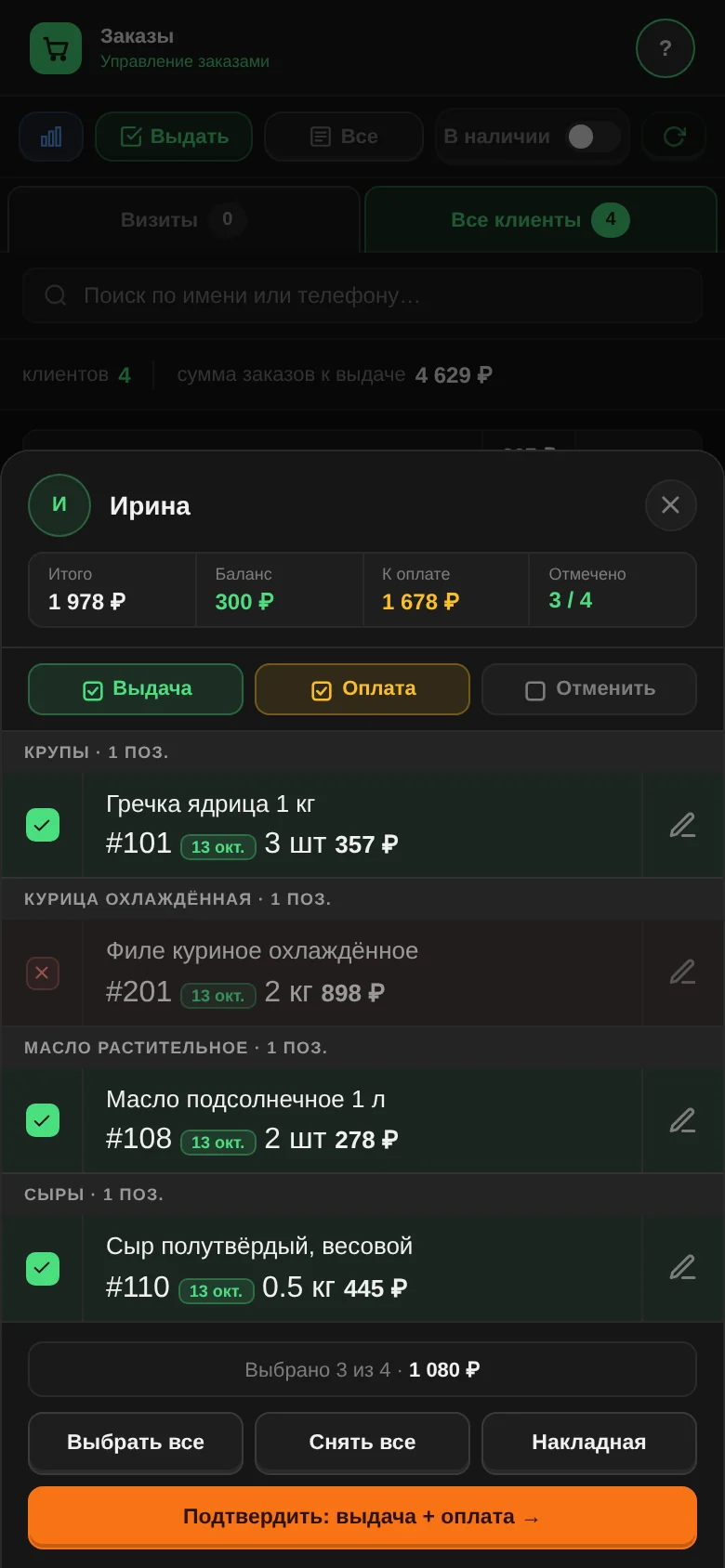
Невыбранные позиции остаются «Готов к выдаче» и ждут следующего визита. Покупатель получает уведомление со списком выданного и того, что ещё ждёт.
Как уточнить фактический вес при выдаче?
Нажмите на количество позиции — откроется окно «Изменить количество». Введите фактический вес: новая сумма считается по цене, зафиксированной в заказе, а не по текущей цене товара. Покупатель получит уведомление об изменении.
Как списать оплату с баланса покупателя?
Если у покупателя есть баланс в магазине, при «Оплатить» программа спросит, что делать с кошельком:
- «Списать доступное» — списать сколько есть, не уходя в минус;
- «Списать всю сумму» — списать полностью, даже если баланс станет отрицательным;
- «Не списывать» — кошелёк не трогать.
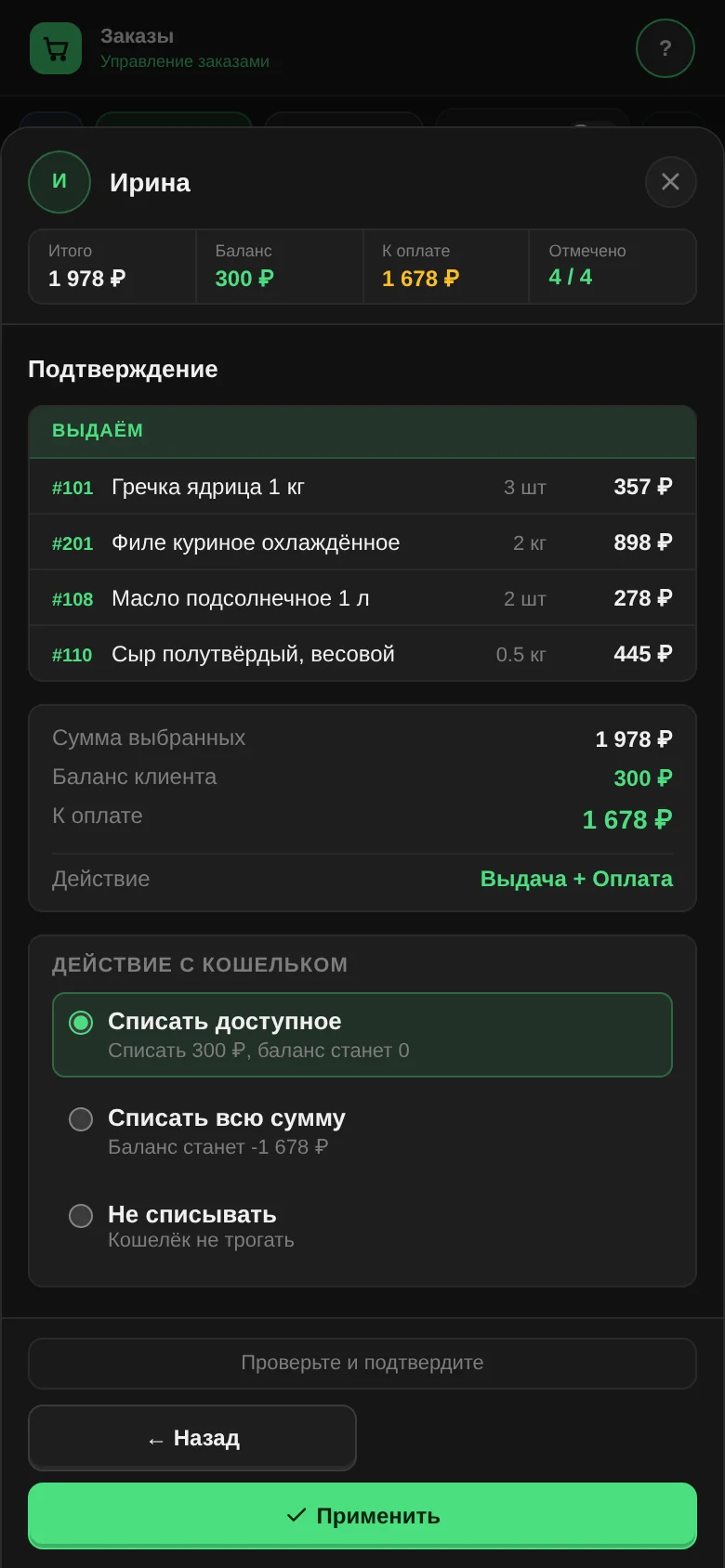
Под каждым вариантом видно, каким станет баланс. Подробнее о балансе — в статье «Кошелёк покупателя».
Как напечатать документ на выдачу?
Из окна выдачи — накладная по отмеченным позициям одного покупателя. Из «Все клиенты» — пачкой по нескольким покупателям, каждый на своём листе. Подробно: «Накладные».
Как помочь покупателю, пока он рядом?
Визит за заказом — лучший момент, чтобы вместе с покупателем добавить приложение на экран телефона, включить уведомления и добавить email. Чек-лист на одну минуту.
Чего выдача не делает
- Не принимает деньги: «Оплатить» — это отметка и, при желании, списание с баланса.
- Не выдаёт позиции, оформленные в доставку: они идут через раздел «Доставка».
Вопросы и ответы
Можно ли отменить позицию прямо при выдаче?
Да, отметкой «Отменить». Позиция перейдёт в «Отменен админом», покупатель получит уведомление. Выдать и отменить одну и ту же позицию одновременно нельзя.
Что если два сотрудника выдают одному покупателю одновременно?
Программа не даст провести выдачу дважды: пока один сотрудник выдаёт, второй ждёт окончания.
Покупатель не нажимал «Иду за заказом» — можно выдать?
Да, через «Все клиенты».