Раньше вся работа с покупателями в OrderGrow начиналась с регистрации: чтобы увидеть ассортимент и цены, посетителю нужно было завести аккаунт в приложении или боте. Это работает, когда покупатель уже пришёл по рекомендации знакомого организатора СП. Но для нового посетителя — с сайта, рекламы, поисковика — регистрация до знакомства с товаром часто становилась причиной уйти.
Публичная витрина снимает этот барьер. Магазин получает отдельную ссылку, по которой открывается каталог с фото, ценами и категориями. Посетитель листает ассортимент, ищет интересующие товары — как в обычном интернет-магазине. Регистрация появляется только на шаге оформления заказа.
Как включить витрину
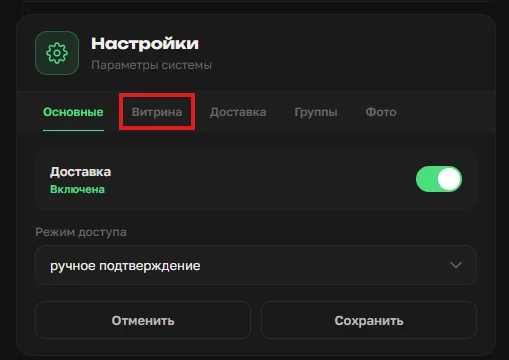
В настройках магазина появилась отдельная вкладка «Витрина». Она открывается из общего экрана настроек, рядом с «Основные», «Доставка», «Группы» и «Фото».
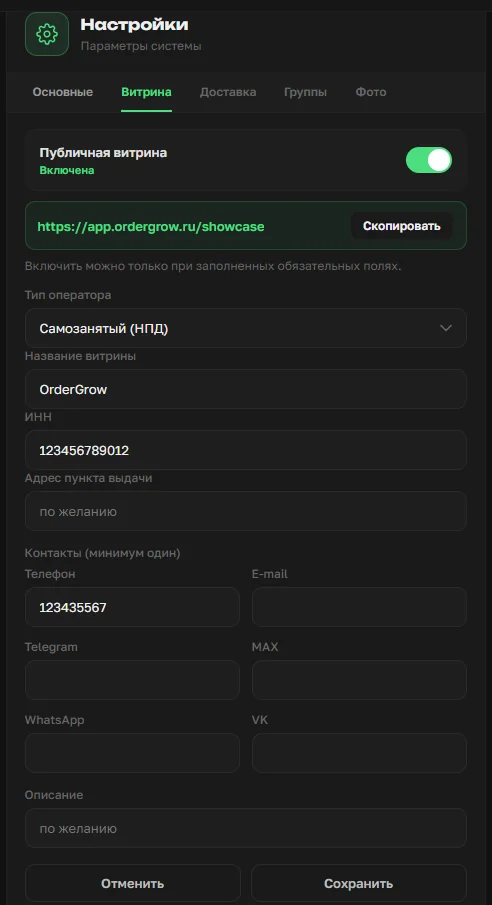
Внутри вкладки — тумблер «Публичная витрина», ссылка вида [поддомен].ordergrow.ru/showcase с кнопкой копирования и форма с полями магазина: тип оператора, название витрины, ИНН, адрес пункта выдачи, контакты и описание. Включить тумблер можно только после того, как обязательные поля заполнены — это гарантирует, что посетитель увидит корректную визитку магазина, а не пустую страницу.
Что показывать на витрине
Не всякий товар из каталога должен появиться на публичной странице: часть ассортимента бывает закрытой для внутренней группы, часть — не готова к показу новым покупателям. Управление публикацией выведено в отдельную колонку «Витрина» в матрице товаров.
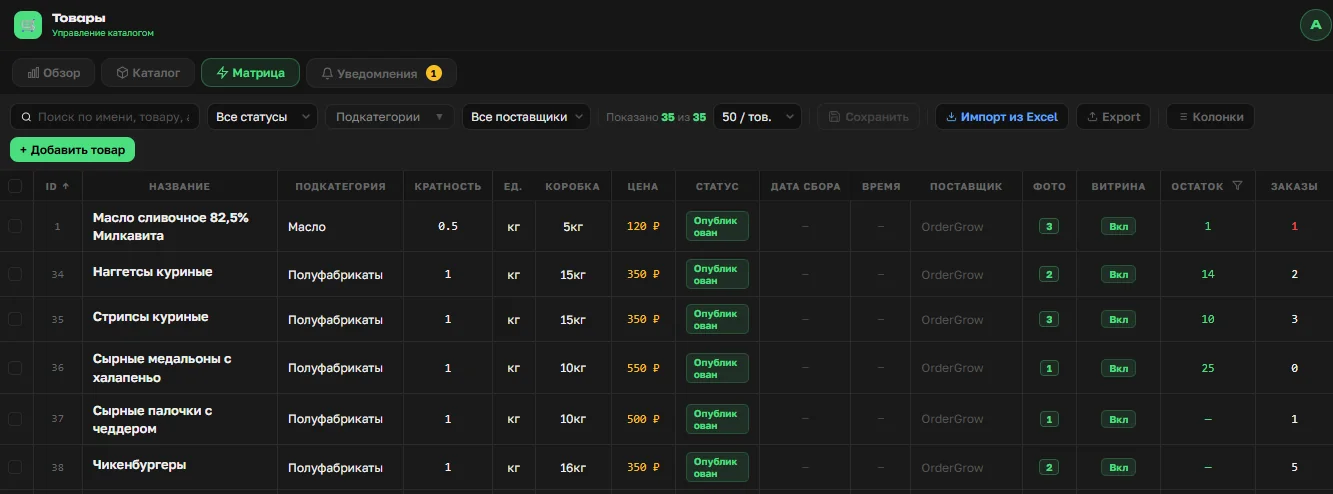
У каждой строки — тумблер «Вкл» / «Выкл». Товар с включённой витриной попадает в публичный каталог, с выключенной — остаётся только внутри приложения для зарегистрированных покупателей. Настройка независимая: показ на витрине не отменяет обычную работу товара в сборах.
Что видит новый посетитель
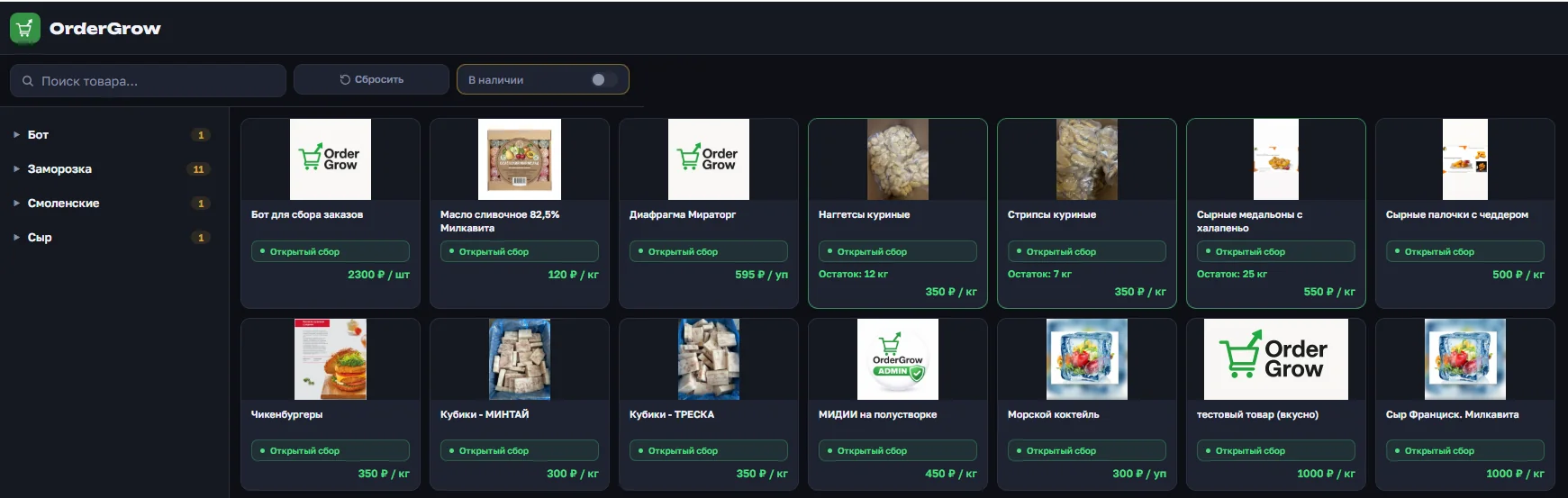
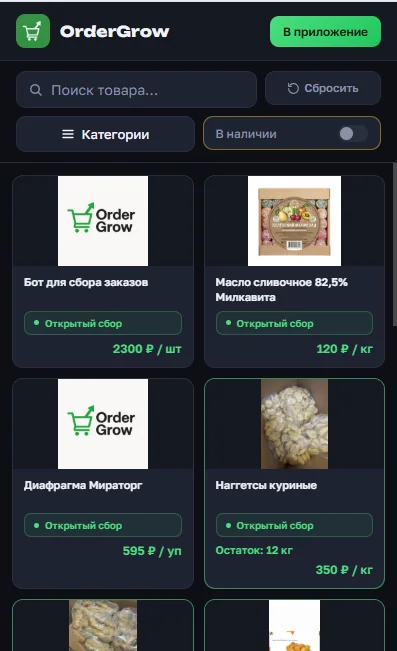
Витрина открывается сразу — без авторизации, без обязательных полей на входе. Есть поиск, фильтр по категориям, тумблер «В наличии», карточки с фото, названием и ценой. Внизу каждой карточки — статус сбора: «Открытый сбор», планируемая дата и другие метки.
Витрина адаптирована под любой экран — от широкого монитора до телефона: на большом дисплее товары укладываются в 6–7 колонок, на мобильном — в две. Категории на десктопе выведены в боковую панель, на мобильном — сворачиваются в кнопку «Категории».
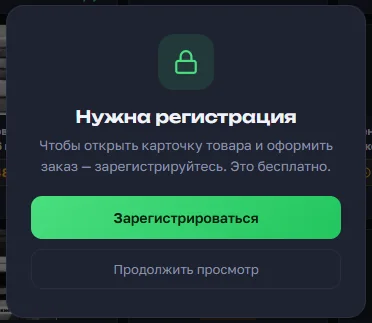
Когда посетитель нажимает на карточку товара, появляется всплывающее окно с приглашением зарегистрироваться. Формулировка мягкая: не требование, а объяснение, зачем это нужно — «чтобы открыть карточку и оформить заказ». Есть вариант «Продолжить просмотр» — вернуться к каталогу без регистрации.
Что видит зарегистрированный покупатель
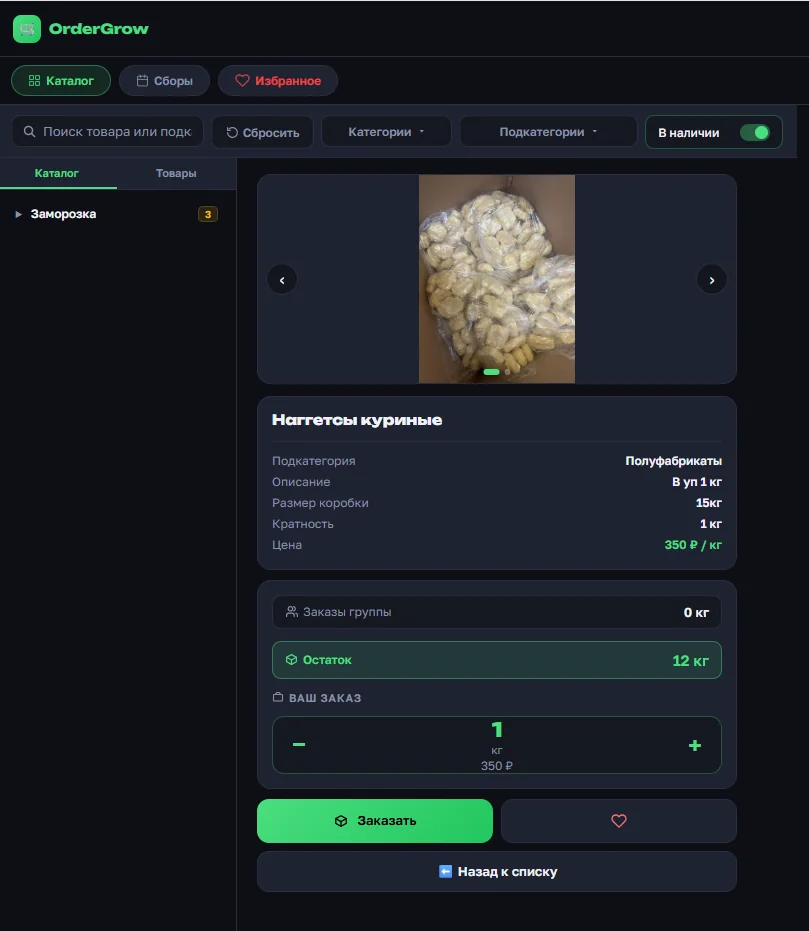
После регистрации ссылка на витрину открывается уже с полным доступом: клик по карточке ведёт на подробную страницу товара с галереей фото, описанием, размером упаковки, кратностью и ценой.
На той же странице — блок «Заказы группы» с общим объёмом уже сделанных заказов по этому товару, блок «Остаток» с доступным количеством и счётчик «Ваш заказ» для оформления. Одной страницы достаточно, чтобы решить: заказать, добавить в избранное или вернуться к списку.
Фильтр «В наличии» — про что он
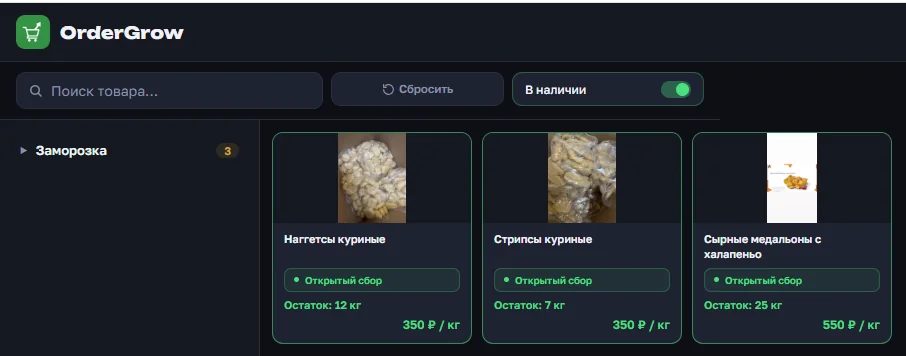
На витрине заметен тумблер «В наличии». Он переключает каталог в режим показа только тех товаров, у которых указан остаток и физически есть, что купить. Отдельные категории при этом могут исчезнуть — если ни один товар в них не проходит по фильтру.
Где работает витрина
Публичная витрина открывается по прямой ссылке в браузере — на компьютере, телефоне или планшете. В Telegram-боте витрины нет: там работа с покупателем по-прежнему идёт после нажатия «Start». Это осознанное разделение — витрина рассчитана на трафик из поиска, соцсетей и рекламы, где посетитель приходит по ссылке, а не через мессенджер.
Для кого это
Витрина полезна любому магазину, который хочет расширить круг покупателей за пределами своей текущей группы: организатору совместных закупок, набирающему участников в новый район; поставщику, которому важно показывать ассортимент и цены оптовым покупателям; продавцу под заказ, для которого витрина заменяет отдельный сайт-визитку с каталогом. Настройка занимает несколько минут — а ссылку можно давать в объявлениях, соцсетях и рекламных постах.