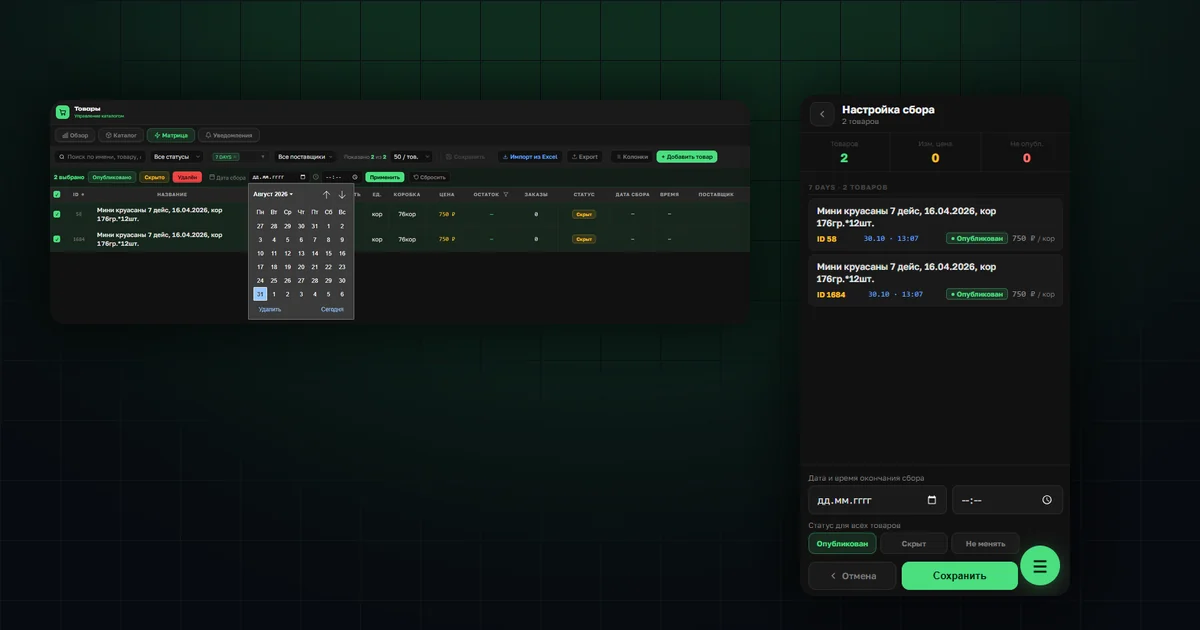
Основная работа со сборами в совместных закупках — это объём. Организатору СП нужно публиковать и скрывать товары, ставить даты сборов, следить за сроками, подбивать заказы в разрезе товаров, подсчитывать их и передавать поставщику.
Система родилась из собственного опыта. Мы сами были организаторами совместных закупок и собирали заказы в Telegram списками: списки дублировались, клиенты затирали друг друга. При реализации сборов мы постарались закрыть те моменты, с которыми столкнулись сами.
OrderGrow — программа для совместных покупок и приёма заказов. Сборы в ней не заводятся отдельной сущностью: они собираются из товаров, у которых проставлен общий срок. Ниже — как этот срок задать на компьютере и с телефона.
Как завести сам товар, описано в отдельном материале: таблица или приложение.
Что попадает в один сбор
Товары объединяются в сбор по дате и времени окончания. Отдельной кнопки «создать сбор» нет: проставили одинаковый срок — получился один сбор. Собрать сбор из произвольных позиций можно — достаточно поставить им один и тот же срок, независимо от категории и поставщика.
Категории и подкатегории товаров на это не влияют. У товаров одной категории могут стоять разные сроки. Внутри сбора позиции группируются по подкатегориям.
Дата и время окончания сбора — не обязательны. Товар без срока не войдёт ни в один сбор: он будет продаваться под заказ или с остатка.
Как поставить дату сбора на один товар
Кликните на товар в матрице — откроется карточка. Заполните «Дата сбора» и «Время», сохраните изменения. Значения появятся в общей таблице матрицы.
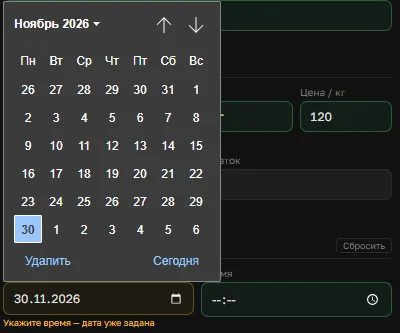
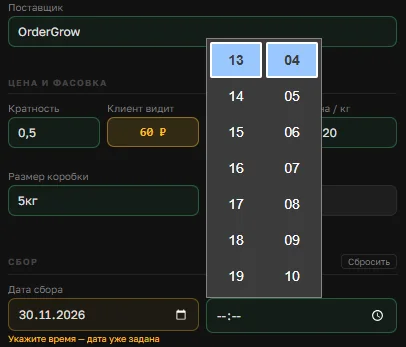
Дата и время заполняются парой. Если указать только дату, система напомнит: «Укажите время — дата уже задана». Если только время — «Укажите дату — время уже задано».
Как поставить даты массово
Выберите товары в фильтрах — по подкатегории, поставщику или поиском. Заполните область с датой и временем, они применятся к выбранным товарам.
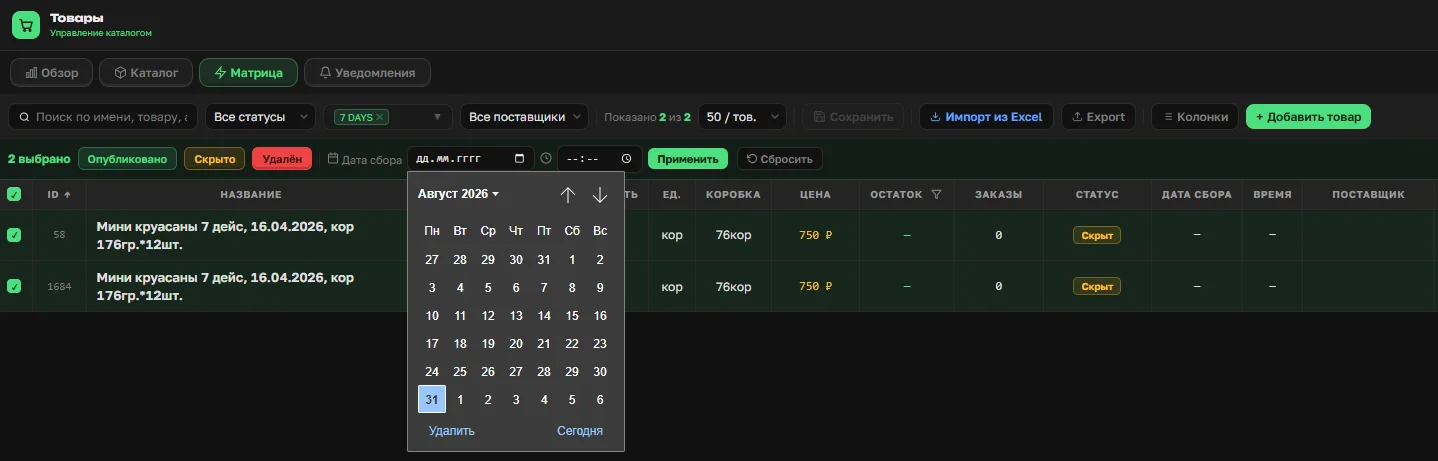
Тем же массовым действием меняется статус. Нажмите зелёную кнопку в левом углу — статус станет «Опубликовано», и товар будет доступен для заказа. При необходимости сразу скорректируйте цену.

Нажмите «Сохранить» — внесённые изменения будут применены, сбор по товарам открыт.

Так же массово меняются дата и время окончания сбора, если вы решили его продлить.
Что будет при неверном сроке
Если указана прошедшая дата или время, система предупредит: «Дата и время уже прошли». Ячейка помечается красным, сохранение блокируется.
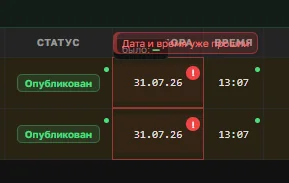
Если всё сделано правильно, в столбцах «Дата сбора» и «Время» появятся значения синим цветом.
Как открыть сбор с телефона в мобильном приложении
Иногда сбор нужно открыть оперативно, а раздел «Матрица» на телефоне смотреть неудобно — и работать с таблицей тоже. Поэтому мы реализовали мобильную версию управления сроками сборов: она компактнее, но позволяет управлять сбором в несколько кликов.
Перейдите в раздел «Открыть сборы».
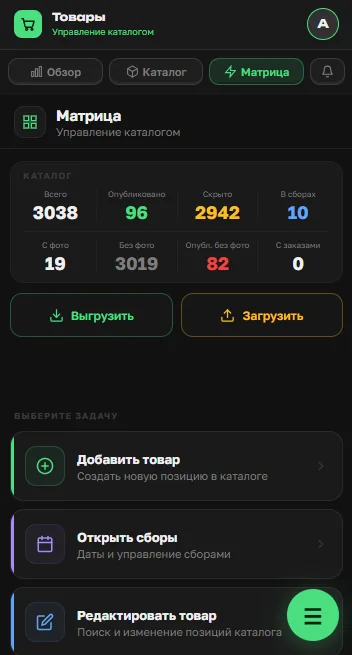
Через строку поиска или фильтры найдите нужный товар или категорию товаров. Приложение для совместных закупок покажет перечень выбранных товаров — управлять выбором можно галочками в левом углу.
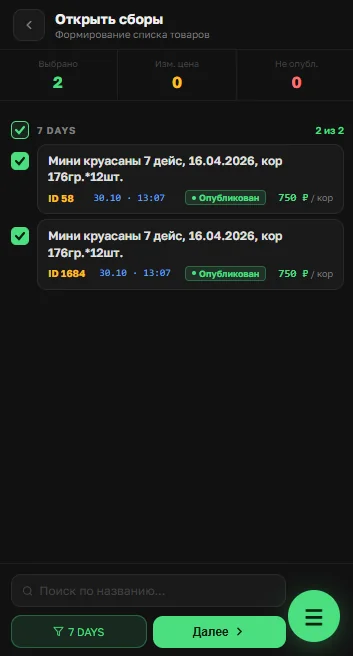
Цену можно поправить здесь же: тап по карточке открывает окно с новой ценой за единицу и суммой, которую заплатит клиент. Счётчик «Изм. цена» вверху показывает количество изменённых позиций.
Согласитесь с выбором или измените его и нажмите «Далее». На этом экране задайте дату и время окончания сбора, при необходимости смените статус — «Опубликован», «Скрыт» или «Не менять» — и нажмите «Сохранить».
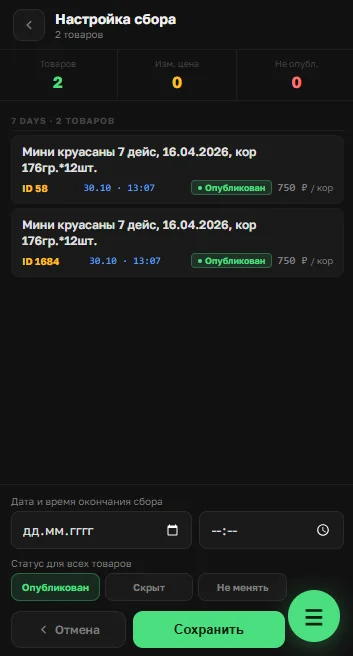
Сбор открыт или изменён — в зависимости от того, что вы делали.
Что проверить после открытия
- Статус товаров — «Опубликован».
- Дата и время проставлены во всех нужных позициях.
- Цена соответствует прайсу поставщика.
Чего сборы не делают
Окончание срока приёма заказов не останавливает сбор заказов от покупателей. Пока сбор не закрыт вручную или автоматически, клиенты продолжают заказывать. Если срок жёсткий — выбирайте автоматическое закрытие.
Сбору нельзя дать название. Он опознаётся по дате и времени окончания.
Сбор не закрывается по набранному объёму. Условие только одно — время. Сколько собралось по каждой позиции, видно при закрытии.
Открытие сбора не рассылает уведомления. Оповестить клиентов — отдельное действие.
Что дальше
Сборы созданы. Дальше — раздел «Сборы»: как следить за активными сборами в программе для совместных покупок, поделиться ассортиментом, закрыть сбор и получить подсчёт заказов.