Коротко
- Комментарий для курьера — до 1000 знаков, включён у всех магазинов.
- Заметка сотрудников к доставке — до 300 знаков, покупатель её не видит.
- Выбранное время доставки видно в списке и в карточке.
- При выдаче доставки можно отменить заказы на товары, а не только заявку.
- Плату за выезд можно не брать — снять галочку «Доставка».
- Сортировка «А→Я» и «Я→А» по товару, фамилии и имени.
- Цена в матрице меняется по нажатию на неё, с показом «было → стало».
Как покупателю оставить комментарий для курьера?
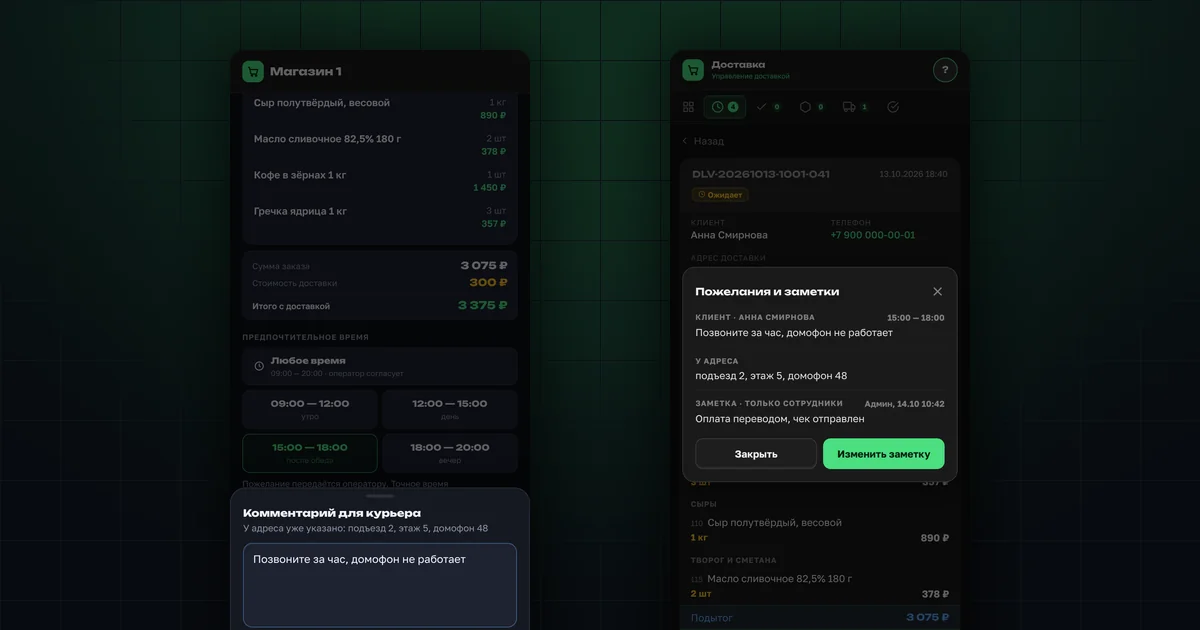
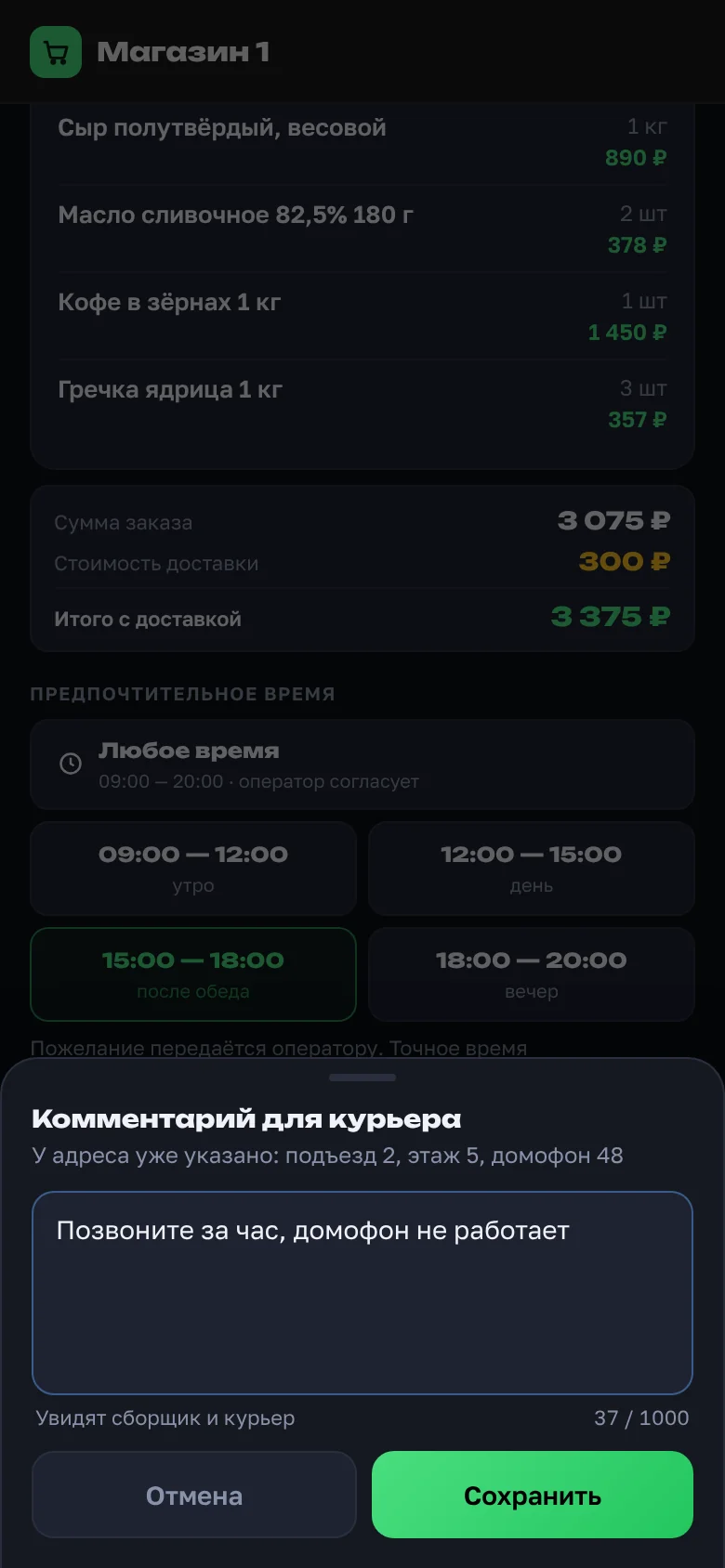
При оформлении доставки появилась строка «Добавить комментарий для курьера». Нажимаете, пишете, что нужно — «позвоните за час», «домофон не работает», «оставьте у соседки» — и сохраняете. Длина до 1000 знаков.
Над полем приложение показывает, что уже указано у адреса: подъезд, этаж, домофон. Повторять это в комментарии не нужно. Комментарий уходит вместе с заявкой.
Где Организатор СП видит комментарий и выбранное время?
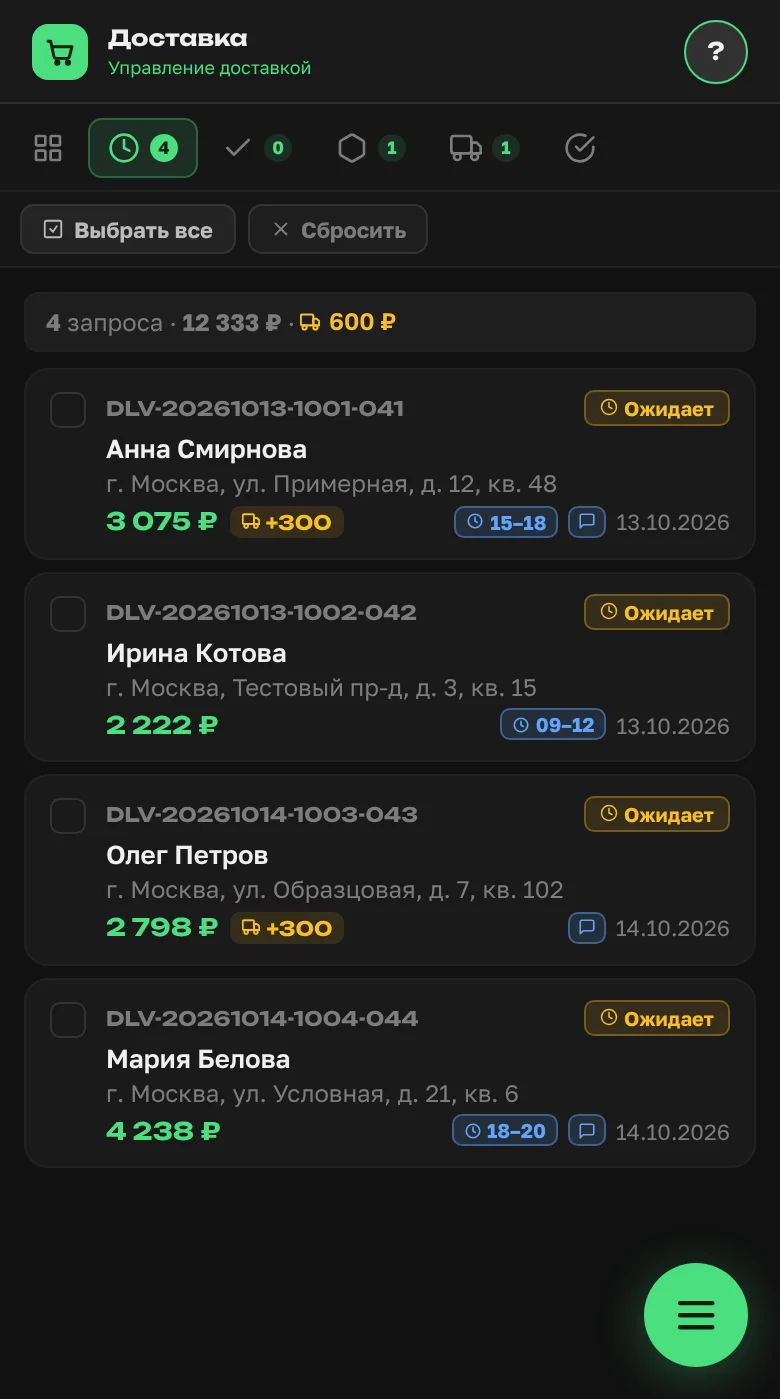
В списке доставок сразу видно, у какой заявки есть комментарий и какое время выбрал покупатель, например «15–18». Раньше время оставалось только в уведомлении, теперь оно в списке и в карточке доставки. Собирать доставки по времени стало проще.
В карточке доставки — короткая строка с началом комментария. По нажатию открывается окно «Пожелания и заметки»: полный текст вместе с данными адреса. Карточка не растягивается, даже если в доставке 30 товаров.
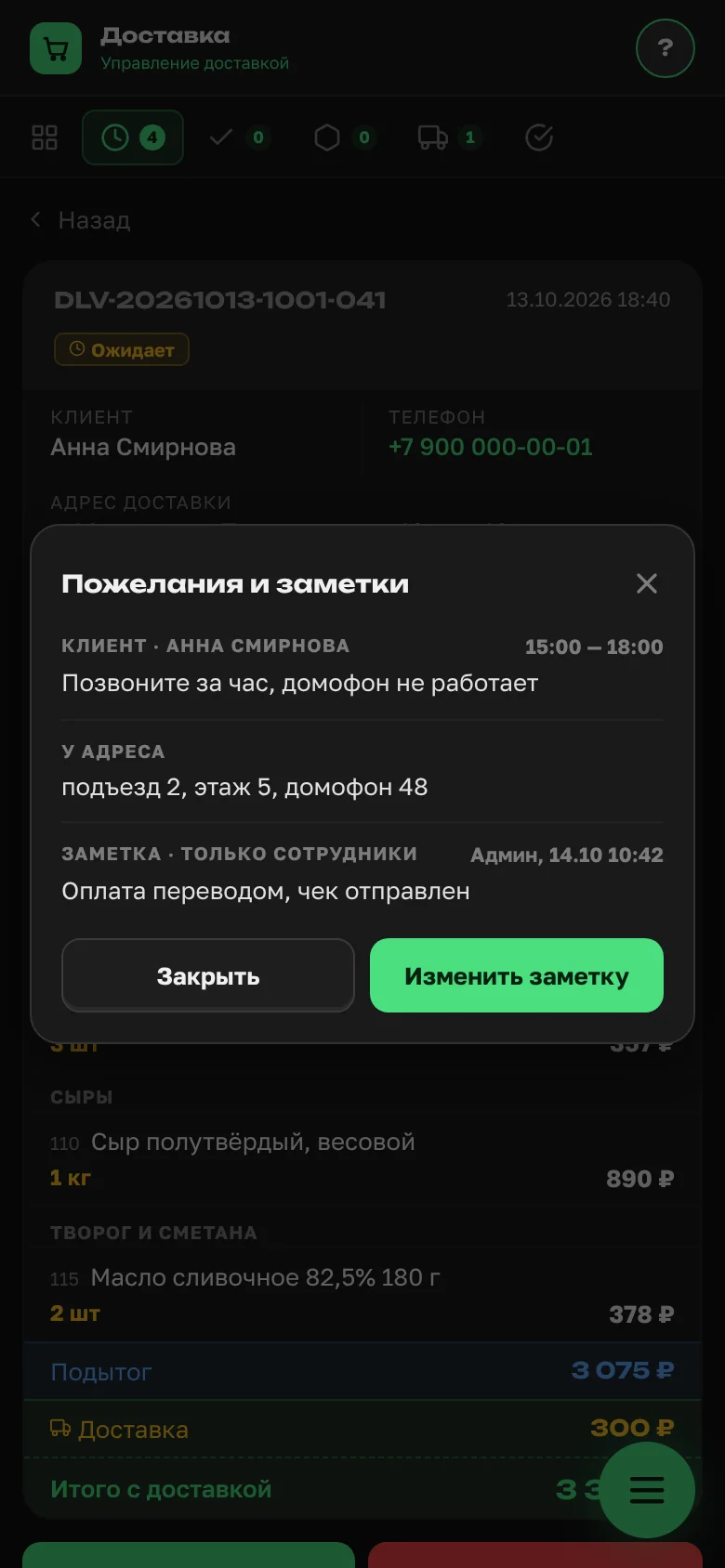
Курьер знает про домофон и время заранее, поэтому звонков покупателю меньше, а сорванных доставок — тоже. Как устроена доставка целиком — зоны, интервалы, стоимость — в статье про управление доставкой.
Комментарий включён у всех магазинов. Выключить его можно в «Настройки» → «Доставка».
Как добавить заметку к доставке, которую не видит покупатель?
К каждой доставке Организатор СП может добавить свою заметку до 300 знаков: ссылку на счёт или фото, договорённость с покупателем, памятку курьеру. Заметку видят только сотрудники, покупатель — нет. Ссылки в заметке открываются по нажатию. Рядом показано, кто и когда её менял.
Как отменить заказы прямо при выдаче доставки?
Бывает, что при выдаче покупатель отказывается от части товара или товар оказался повреждён. Такие позиции теперь можно отменить прямо в окне выдачи доставки. Это не отмена заявки на доставку, а отмена самих заказов на товары.
- В окне выдачи выберите действие «Отменить» — рядом с «Выдать» и «Оплатить».
- Отметьте позиции, которые отменяются, или нажмите «Выбрать все».
- Нажмите «Отменить →», проверьте на экране подтверждения, что попало в «Отменяем», а что в «Не отменяем», и нажмите «Применить».
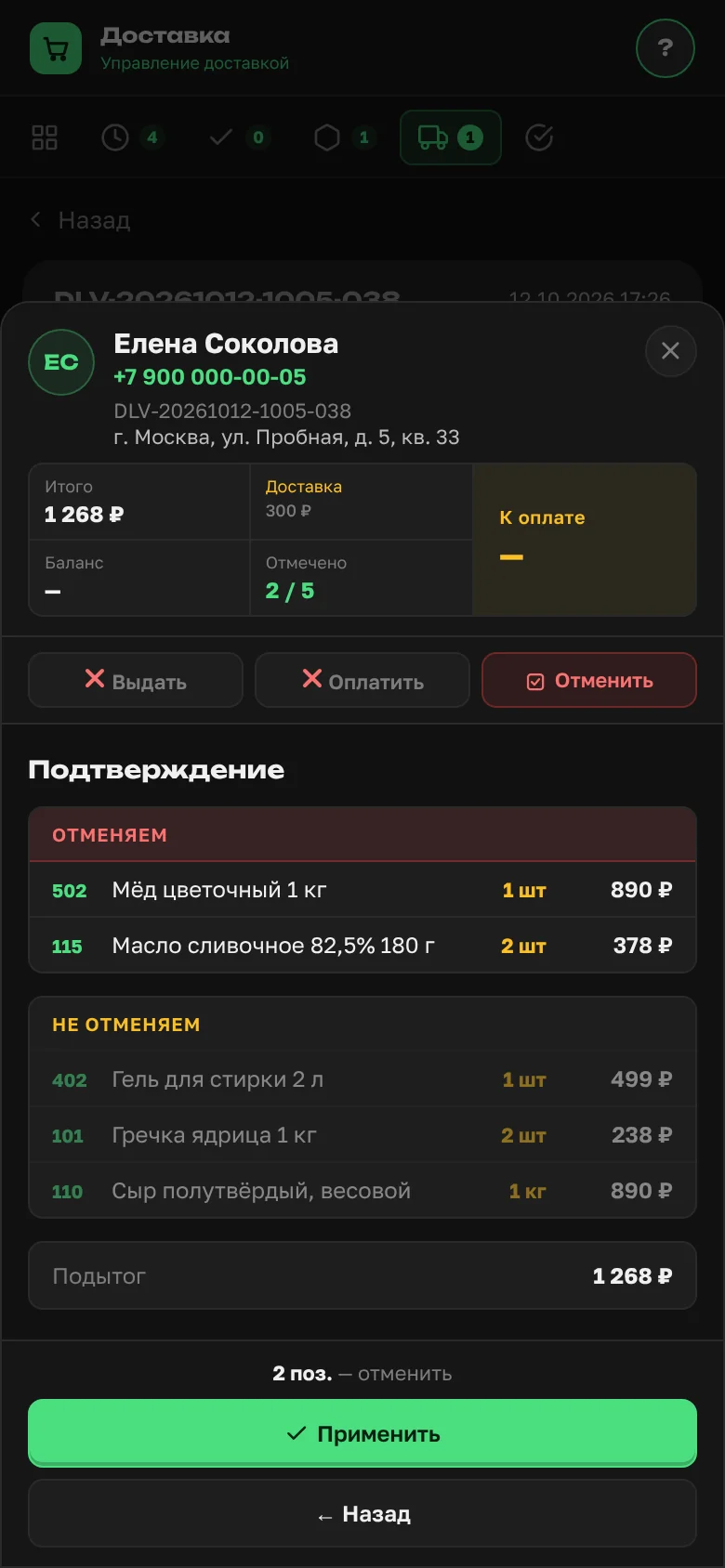
Отменить можно позиции со статусом «Готов к выдаче». После отмены:
- позиция получает статус «Отменен админом», покупатель получает уведомление;
- остаток товара уменьшается на отменённое количество: программа считает, что этот товар уже не будет поставлен. Как ведётся остаток — в статье про учёт остатков;
- если в доставке, которая уже в пути, выдавать больше нечего, она закрывается сама: «Выполнена», если из неё что-то выдали, и «Отменена», если нет.
Отменить позицию можно и раньше, при сборке доставки: у каждой строки товара есть кнопка «Отменить позицию».
Можно ли не брать плату за доставку?
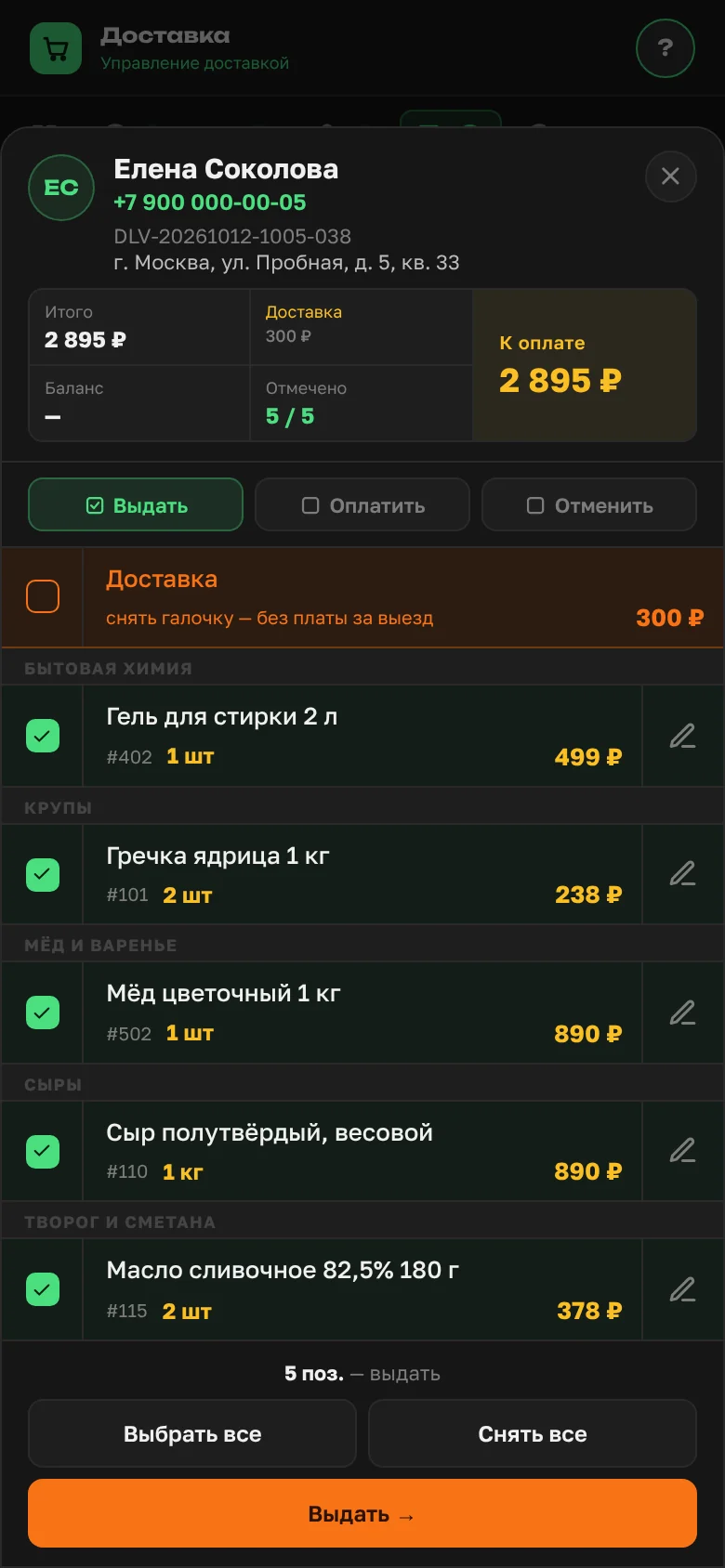
Да. В окне выдачи над товарами есть строка «Доставка» с галочкой и суммой платы за выезд. Снимите галочку — плата за выезд не прибавится к сумме «К оплате» и запишется в доставке как 0. Если плата уже оплачена, строка показывает «(оплачена)» и галочки у неё нет. В режиме «Отменить» плата за выезд не начисляется.
Как отсортировать заказы по товару, фамилии или имени?
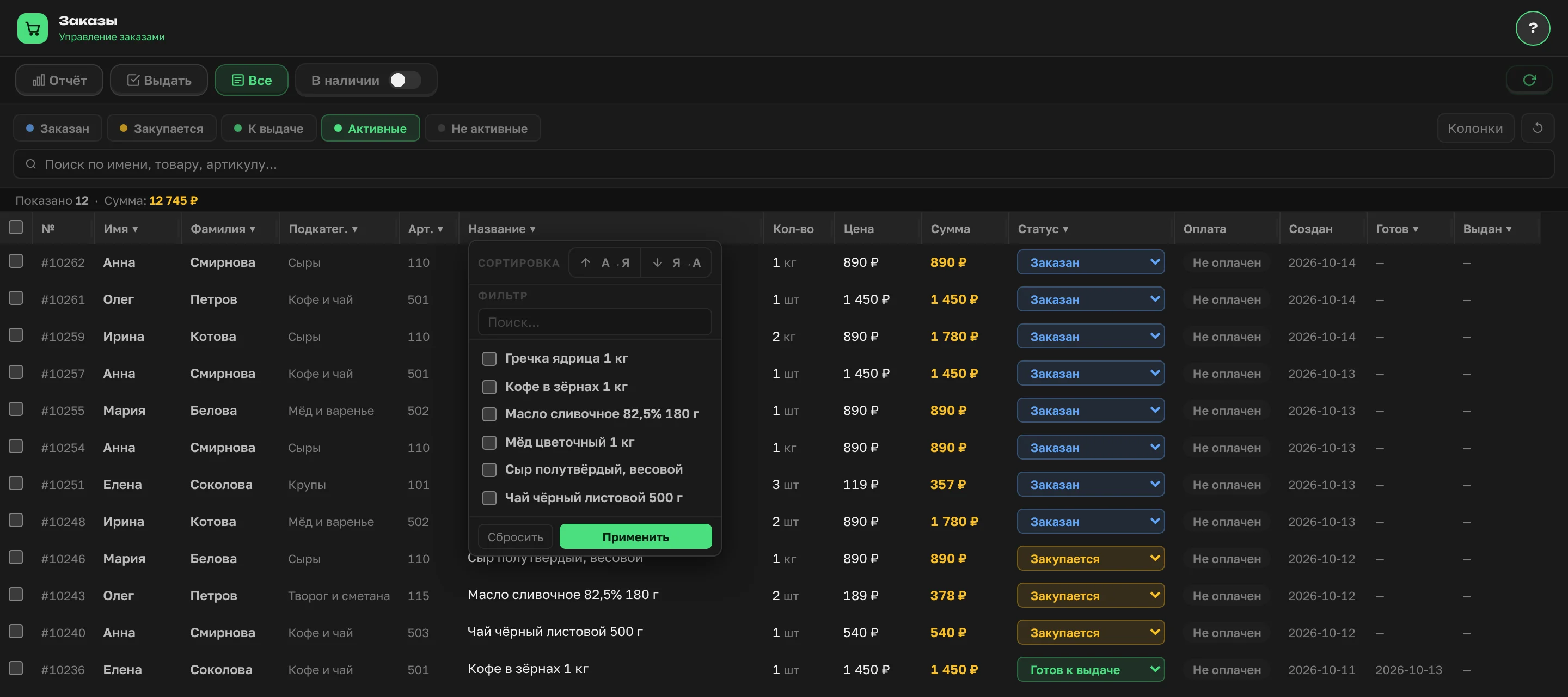
В «Заказах» на вкладке «Все» в меню столбцов «Название», «Фамилия» и «Имя» появились кнопки «А→Я» и «Я→А». Заказы одного покупателя или одного товара встают рядом. Это удобно, когда раскладываете заказы по пакетам перед выдачей или сверяете поставку.
Сортировка работает вместе с фильтрами и сбрасывается кнопкой «Сбросить фильтры». Меню столбцов стало аккуратнее: длинные названия товаров переносятся на вторую строку, а само меню больше не уходит под соседние столбцы.
Как изменить цену товара прямо в матрице?
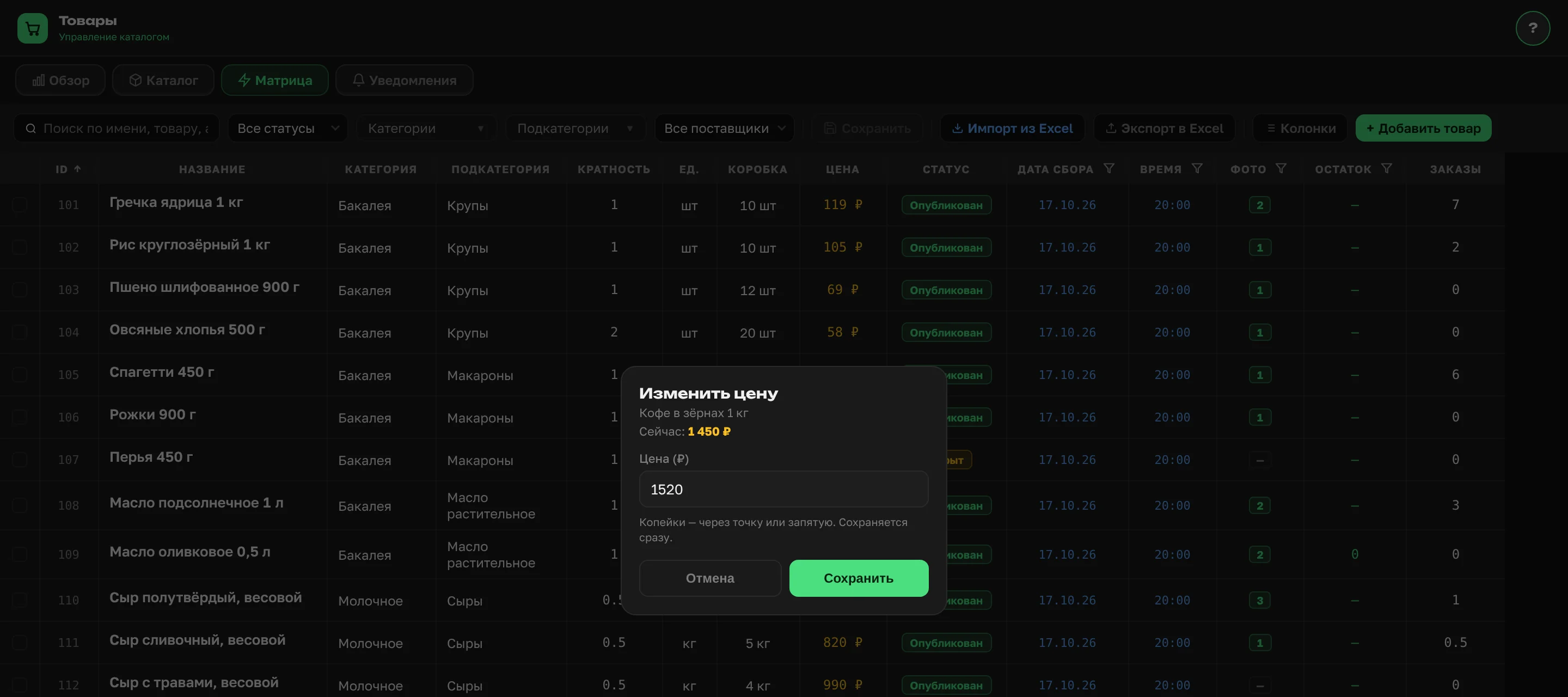
В матрице товаров цену теперь можно поменять прямо из таблицы: нажимаете на цену — открывается окно «Изменить цену», вводите новую и сохраняете. Можно писать «1 500», «1500,50» или «1500.50» — приложение поймёт. После сохранения показывается, какая цена была и какая стала, например «Цена сохранена: 1 450 → 1 520».
Как быстрее листать большой ассортимент?
В матрице счётчик «Показано 50 из 3080» и выбор, сколько товаров показывать на странице, переехали вниз, к листанию страниц. Всё для навигации собрано в одном месте, а верхняя панель освободилась для действий. Выбранное количество запоминается.
Что изменилось на главной странице и при сборке доставки?
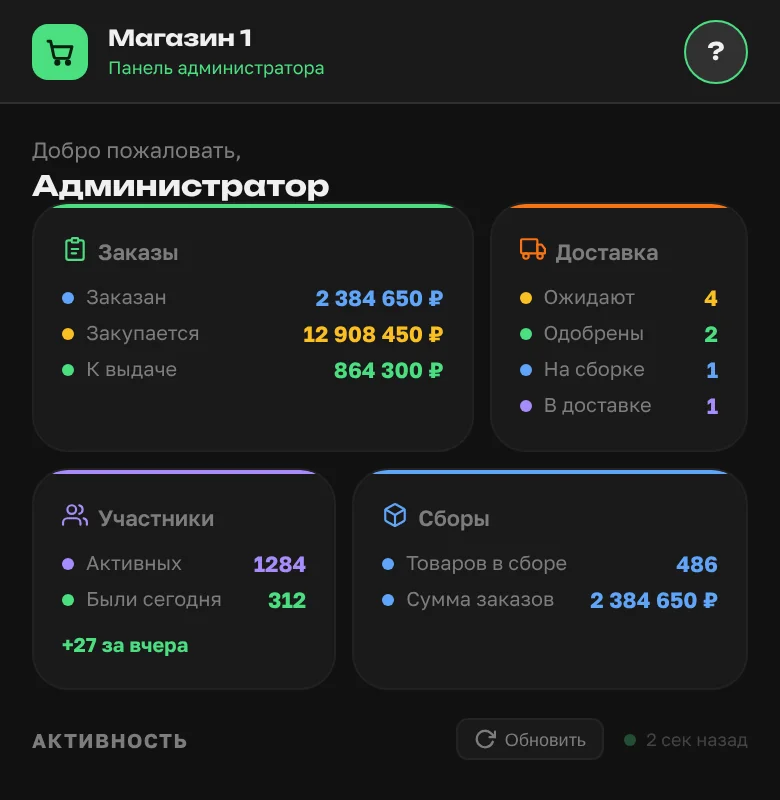
Главная страница. Суммы «Заказан», «Закупается», «К выдаче» и сумма сборов больше не выходят за край плитки — ни на телефоне, ни на компьютере. На компьютере слишком длинное число сокращается до вида «398,7 млн», а полная сумма видна при наведении.
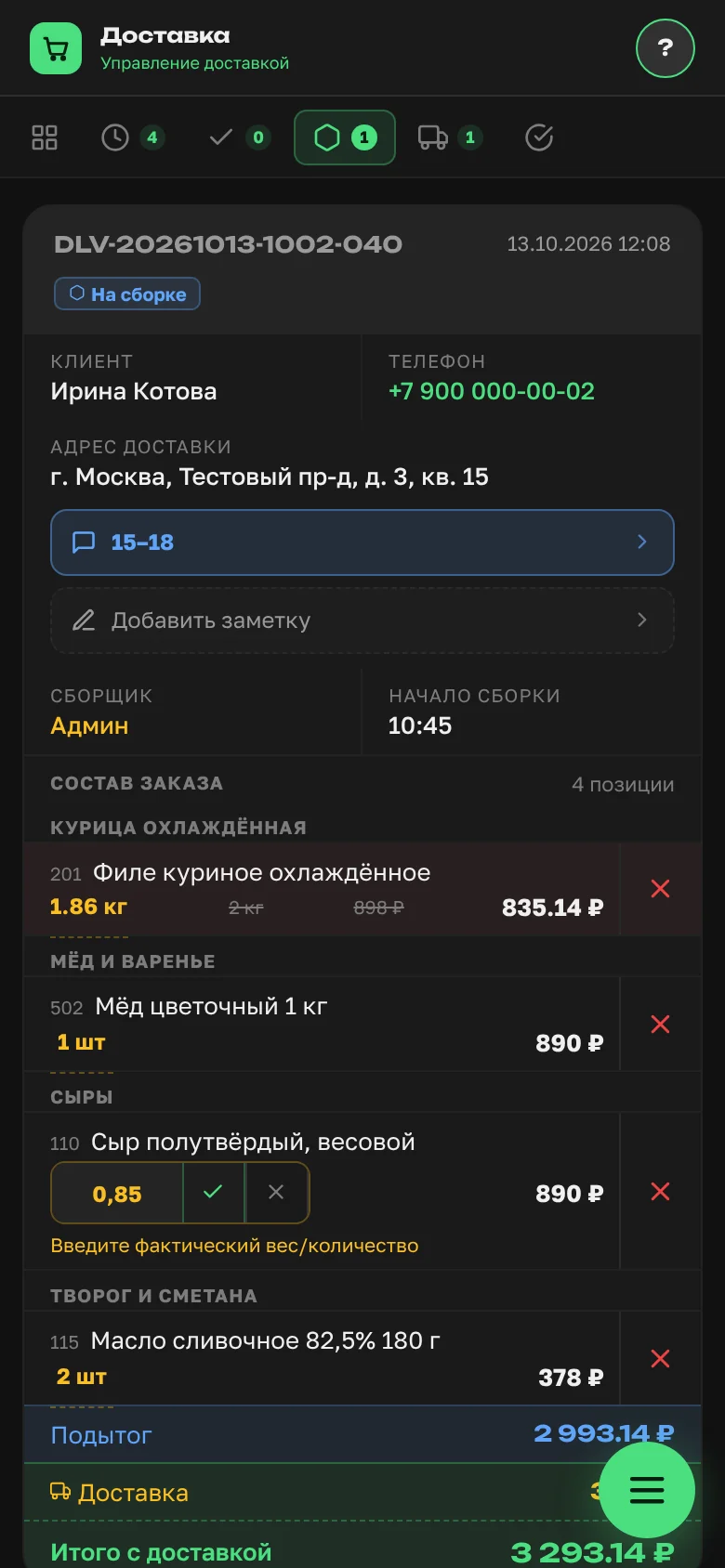
Сборка доставки. Когда фактическое количество отличается от заказанного, его можно поправить прямо в строке товара. Рядом с полем — две маленькие кнопки: «✓» подтверждает, «✕» возвращает как было. Отдельная полоса «Сохранить / Отмена» внизу экрана больше не появляется. На телефоне кнопки крупнее, чтобы удобно нажимать пальцем. Изменения сохраняются в черновике сборки и уходят в систему, когда доставка отмечена кнопкой «Собран → в доставку». Что происходит с доставкой дальше — в статье про выполненные доставки.