Коротко
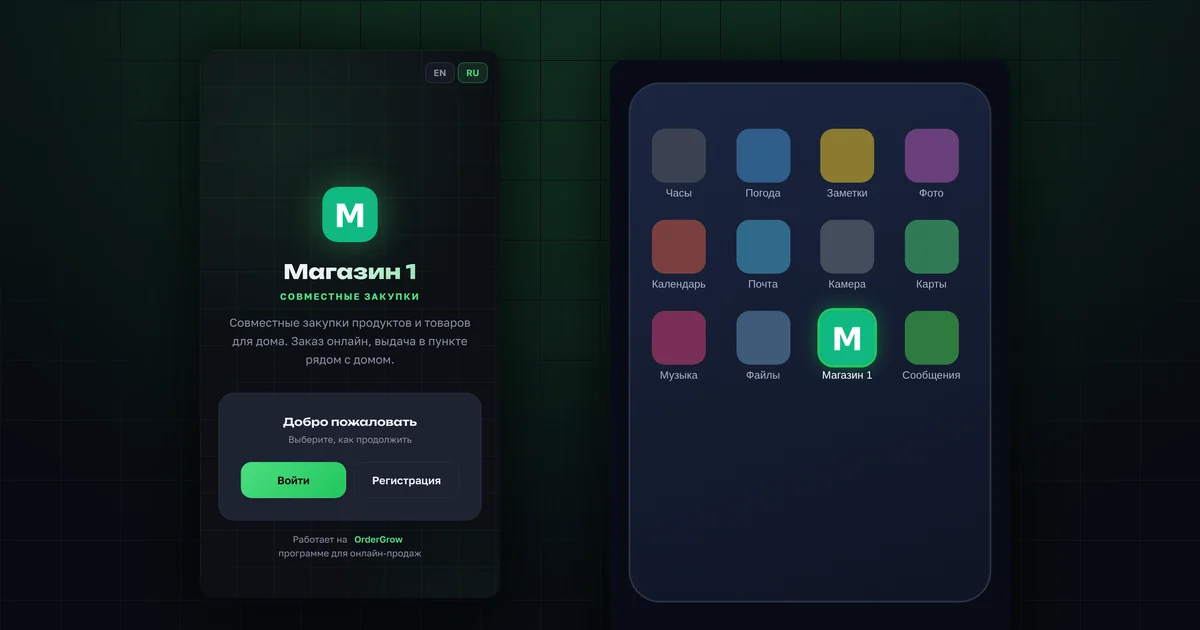
- Под значком на телефоне помещается до 12 знаков, в шапке приложения — полное название.
- Логотипа может не быть: варианты предложим по вашим пожеланиям.
- Группа — ваша группа покупателей в MAX, VK или Telegram.
- Администратором вы входите в своё же приложение по номеру телефона.
- До подключения программу можно попробовать 7 дней бесплатно в OrderGrow Lab.
Что нужно для запуска приложения?
- Название магазина. Полное и короткое, подробнее ниже.
- Логотип — файл или словесное описание.
- Ссылка на вашу группу, где вы собираете покупателей.
- Контактная почта для связи по приложению.
- Номер телефона, с которым вы будете входить. Его назначат администратором.
Остальное — товары, пункт выдачи, каналы связи — вы заполняете сами уже в приложении. Порядок описан в инструкции «Первые 7 дней».
Как выбрать название приложения?
У приложения два названия:
- Полное. Видно в шапке приложения и на странице входа.
- Короткое, до 12 знаков. Стоит под значком на экране телефона. Длиннее — и телефон обрежет его многоточием.
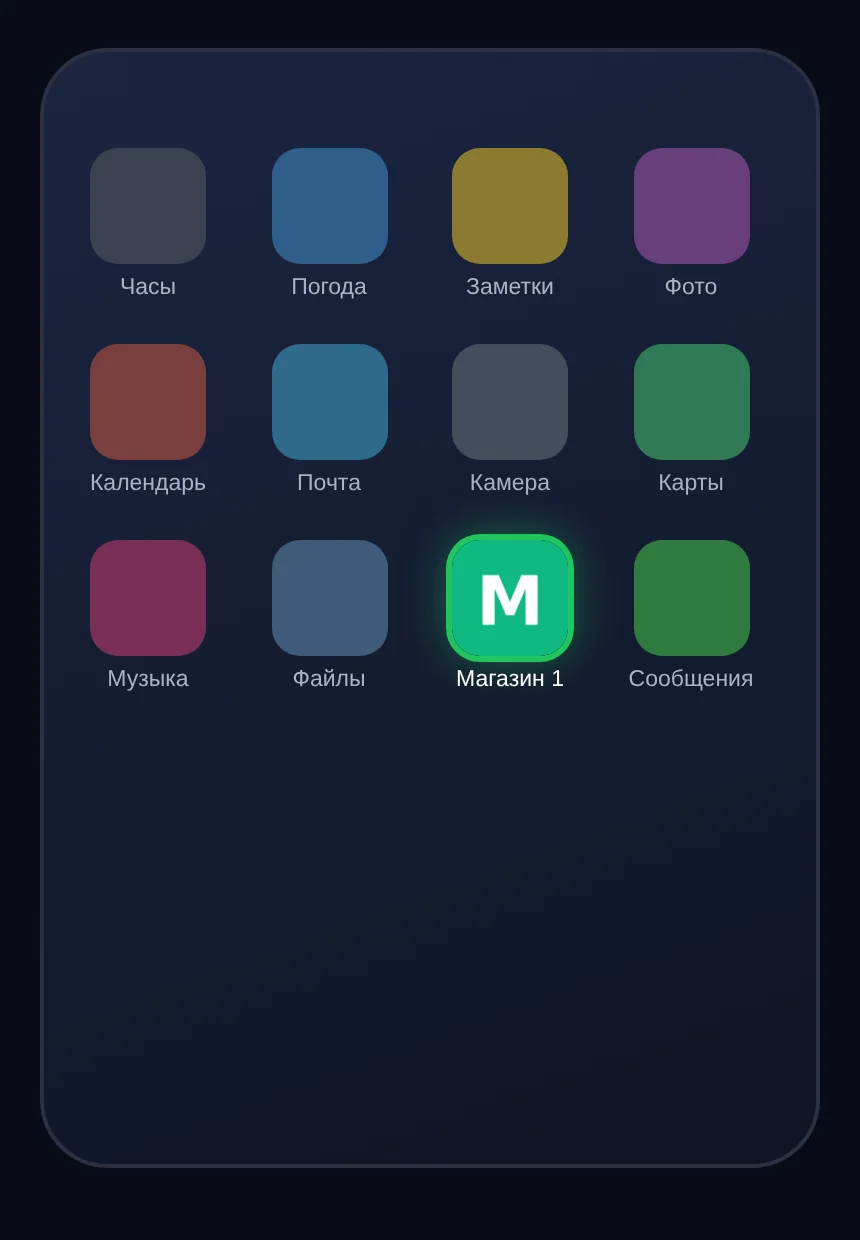
Короткое название продумайте сразу. Значок с ним появится у каждого покупателя, который добавит приложение на экран, и поменять его у всех разом не получится.
Что делать, если логотипа нет?
Опишите, что вы хотите видеть: цвета, образ, с чем у покупателей должен ассоциироваться ваш магазин. Если у группы есть аватарка, к которой покупатели привыкли, пришлите её. По описанию мы предложим несколько вариантов на выбор.
Логотип станет значком приложения на телефоне и появится на странице входа.
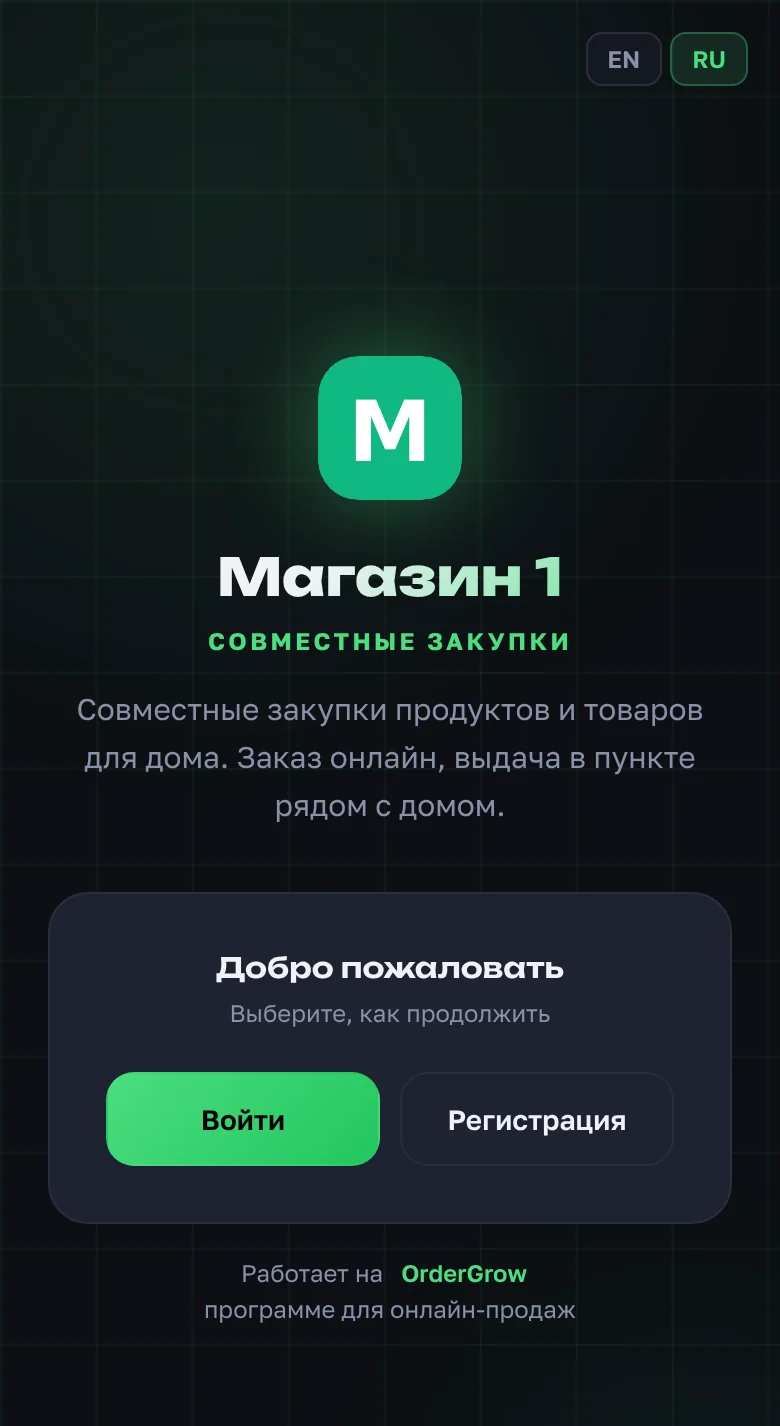
Подпись под названием и описание на странице входа вы потом меняете сами: «Профиль» → «Настройки» → «О нас». Подробнее: «Профиль и настройки».
Как войти в приложение администратором?
- Вы получаете ссылку на своё приложение.
- Регистрируетесь в нём как обычный покупатель, со своим номером телефона.
- Вас назначают администратором.
- При следующем входе открывается панель администратора.
Чтобы посмотреть магазин глазами покупателя или сделать заказ самому, в «Профиле» есть переключатель «Админ / Покупатель».
Сразу после первого входа добавьте в «Профиле» свою почту. Это запасной способ войти, если с основным что-то случится.
Можно ли попробовать программу до подключения?
Да. В OrderGrow Lab программу для совместных покупок можно попробовать 7 дней, со всеми разделами и без банковской карты. Доступ открывается по адресу электронной почты. Там можно спокойно добавить товары, открыть и закрыть сбор, оформить заказ в режиме покупателя и не бояться что-то сломать.
Где узнавать о новых возможностях и задавать вопросы?
- Раздел «Новости» на сайте: там выходят описания новых функций и инструкции.
- ИИ-помощник на сайте отвечает на вопросы о работе в программе по материалам сайта. Если ответа нет, вопрос передаётся человеку.
- Памятки для ваших покупателей собраны в стартовом наборе.
Зачем добавлять бота магазина в свою Telegram-группу?
Этот раздел нужен, только если у вашего приложения есть Telegram-бот и вы ведёте группу в Telegram.
Бот в группе публикует списки сборов автоматически, без ручного копирования. По кнопке он отправляет в группу список сбора:
- товары по подкатегориям;
- цены;
- ссылки на карточки товаров.
Длинный список бот сам разбивает на несколько сообщений. В список попадают только опубликованные товары.
Как подключить
- Добавьте бота магазина в группу.
- Назначьте его администратором группы. Без этого он не сможет публиковать сообщения.
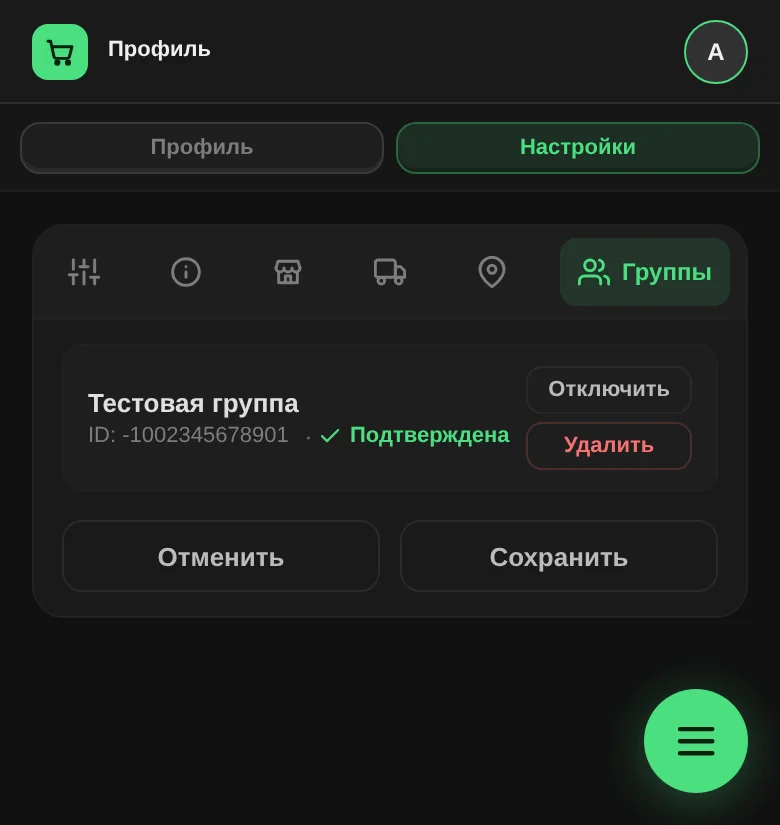
- Проверьте в приложении: «Профиль» → «Настройки» → «Группы». Группа должна появиться в списке и быть включена.
Как публиковать
«Сборы» → карточка сбора → «Рассылка» → отметить группу → «Отправить рассылку».
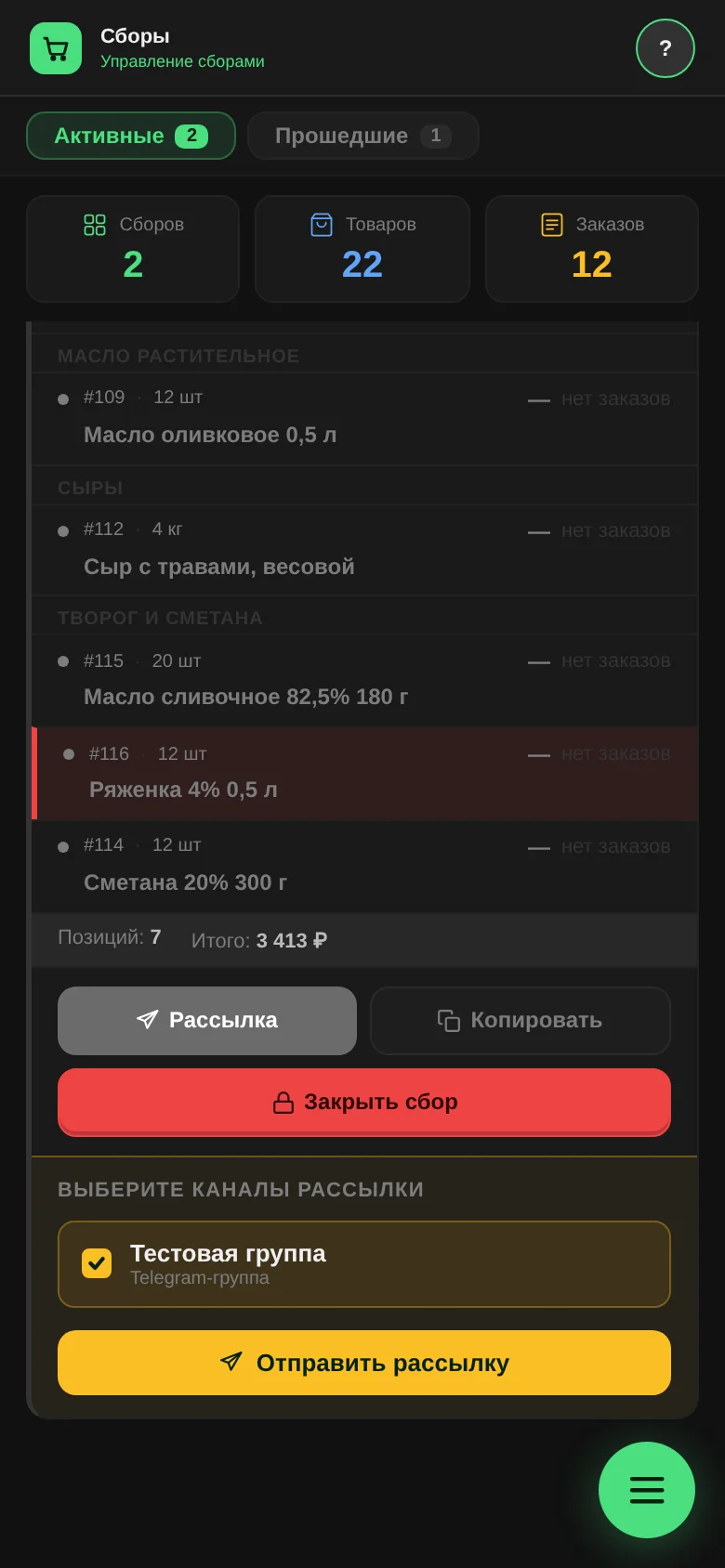
Тексты сообщений бота стандартные, изменить их нельзя. Если группы в Telegram нет, тот же список можно получить кнопкой «Копировать» в карточке сбора и вставить в любую группу вручную. Подробнее о сборах: «Как открыть сбор».
Что дальше?
Когда приложение готово, переходите к инструкции «Первые 7 дней».
Вопросы и ответы
Нужен ли Telegram, чтобы работать в приложении?
Нет. Всё работает в самом приложении. Бот — дополнительная возможность для публикаций в группу.
Можно ли потом поменять подпись и описание на странице входа?
Да, сами, в «Профиль» → «Настройки» → «О нас».