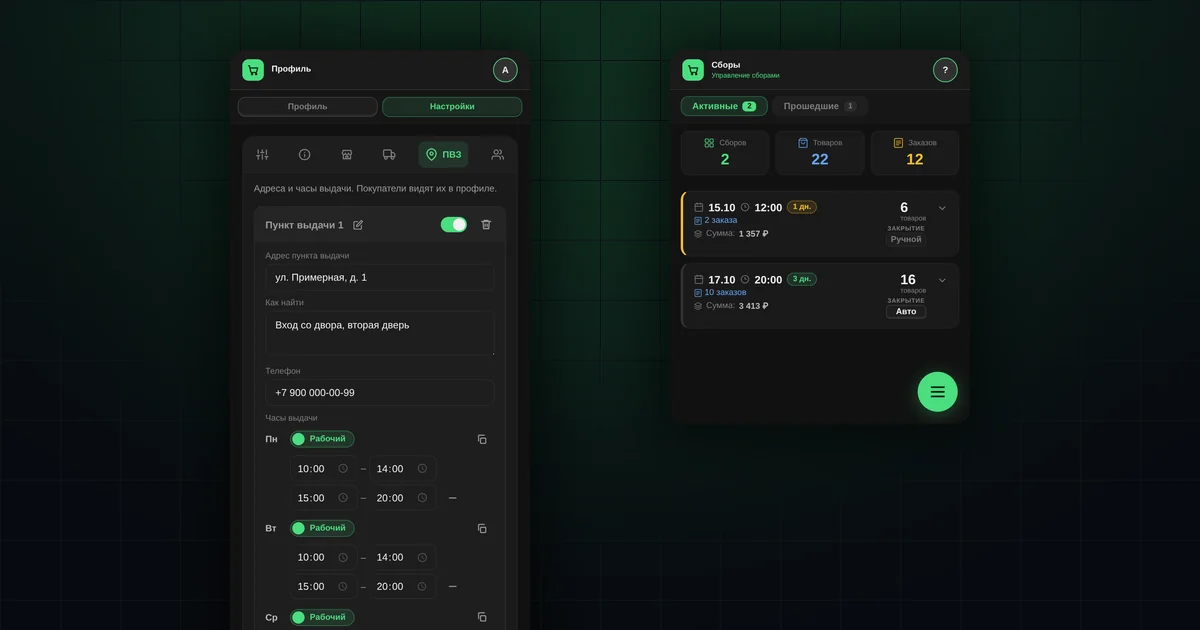
Коротко
- День 1 — настройки: «О нас», пункты выдачи, каналы связи.
- День 2 — товары: вручную или файлом Excel.
- День 3 — покупатели: режим доступа, заявки и PIN, памятки.
- Дни 4–6 — первый сбор: открыть, закрыть, выдать.
- День 7 — «Статистика»: кто заказал, кто не забрал.
День 1. Что настроить в магазине в первую очередь?
Все настройки находятся в разделе «Профиль» → «Настройки».
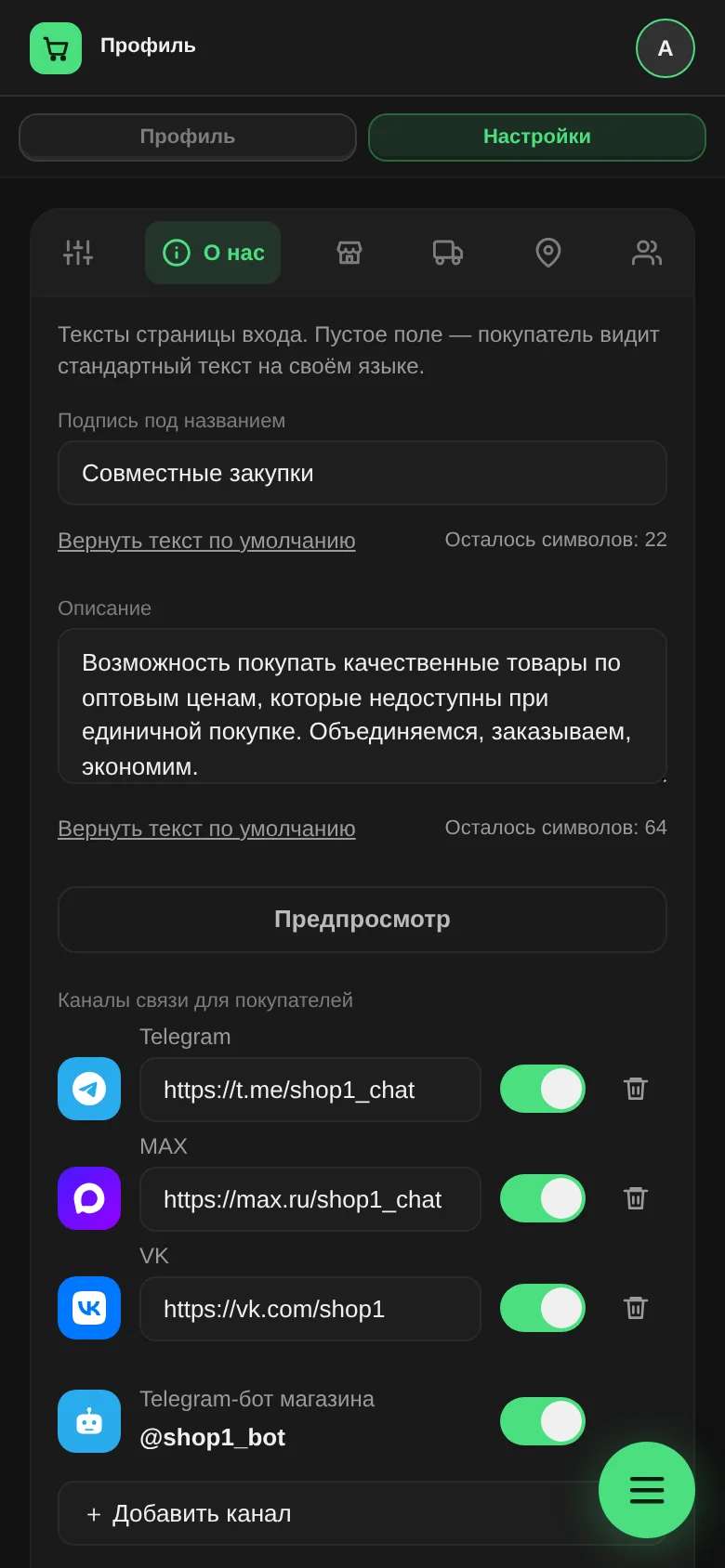
- «О нас». Подпись под названием (до 40 знаков) и описание магазина (до 200 знаков). Их видят покупатели на странице входа. Кнопка «Предпросмотр» показывает, как это будет выглядеть.
- Каналы связи — обязательно. На той же вкладке есть блок «Каналы связи для покупателей». Добавьте ссылки на свои группы и чаты в MAX, VK, Одноклассниках, WhatsApp или Telegram и включите «Показывать в профиле». Покупатель увидит их в своём профиле и сможет написать вам, не разыскивая контакты.
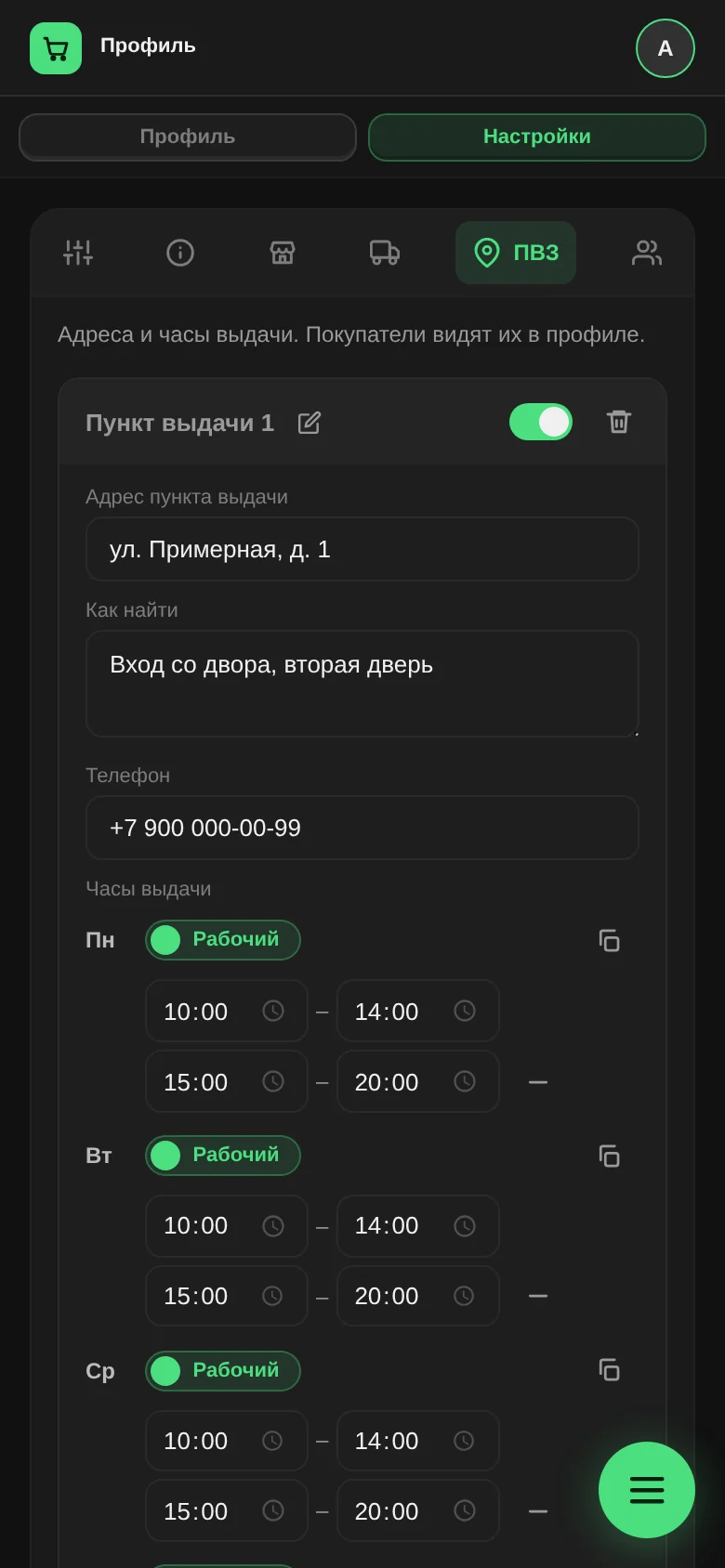
Блок «Каналы связи для покупателей» - «ПВЗ». Адрес пункта выдачи, подсказку «Как найти», телефон и часы выдачи по дням. Если есть перерыв, добавьте второй интервал. Покупатель видит, открыт ли пункт сейчас, и переходит к нему на карту. Подробнее: «Пункты выдачи».
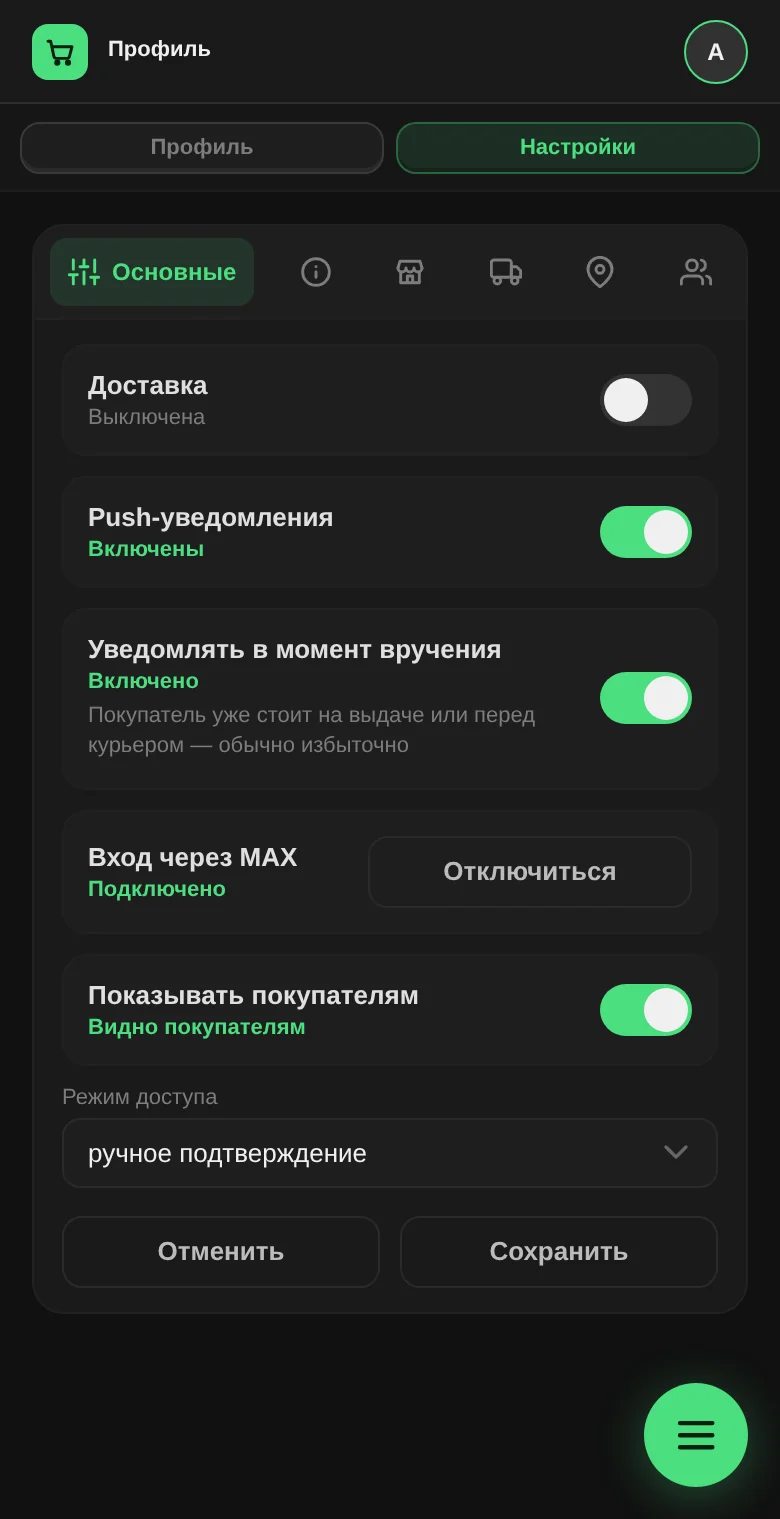
Вкладка «ПВЗ»: пункт выдачи с часами по дням - «Основные». Включите Push-уведомления, чтобы покупатели получали уведомления о заказах. Если возите заказы, включите «Доставка» и заполните условия на вкладке «Доставка».
- Свои уведомления. В «Профиле» включите «Уведомления» и для себя. Так вы сразу узнаете о новых заявках и визитах покупателей.
Подробнее обо всех настройках и о каналах связи.
День 2. Как добавить товары?
Есть два способа, и их можно совмещать.
- Файлом Excel. «Товары» → «Матрица» → выгрузить «Пустой шаблон для новых товаров», заполнить и загрузить обратно. Перед загрузкой файл проверяется, и ошибки показываются построчно. Подробнее: «Каталог через Excel» и «Экспорт каталога в Excel».
- По одному. «Товары» → «Матрица» → «+ Добавить товар». Новый товар создаётся скрытым: покупатели увидят его только после публикации. К товару можно добавить до 4 фото.
Если продаёте не только под заказ, но и со склада, заполните «Остаток». Подробнее: «Работа под заказ или с остатков».
Если ваш магазин подключён к ассортименту поставщика, новые товары поставщика приходят в раздел «Поставщики». Их можно поправить, поставить свои цены и сохранить к себе, не набирая вручную.
День 3. Как пригласить покупателей?
- Выберите режим доступа. «Настройки» → «Основные» → «Режим доступа». Подробности — в следующем разделе.
- Отправьте ссылку на приложение в свою группу. Вместе с ней — «Памятку покупателю» и инструкцию по регистрации из стартового набора.
- Выдавайте PIN тем, кто оставил заявку. «Участники» → «Заявки»: скопируйте PIN, отправьте покупателю удобным способом и отметьте «Отправил SMS». Покупатель входит по номеру телефона и PIN.
Как не пускать в магазин незнакомых людей?
Выберите ручное подтверждение в «Режим доступа». Тогда:
- новый человек может только оставить заявку, и попадёт в магазин, только когда вы выдадите ему PIN;
- самостоятельная регистрация по звонку и через MAX для новых людей закрыта;
- те, кого вы уже подтвердили, продолжают входить как обычно, в том числе по звонку и через MAX.
При автоматическом подтверждении покупатели регистрируются сами по звонку или через MAX, если эти способы у вас подключены. Так удобнее для открытых групп, где вы не проверяете каждого.
День 4. Как открыть первый сбор?
- Выберите товары и задайте дату и время окончания сбора и статус «Опубликован». На компьютере это делается в «Матрице», на телефоне — кнопкой «Открыть сборы».
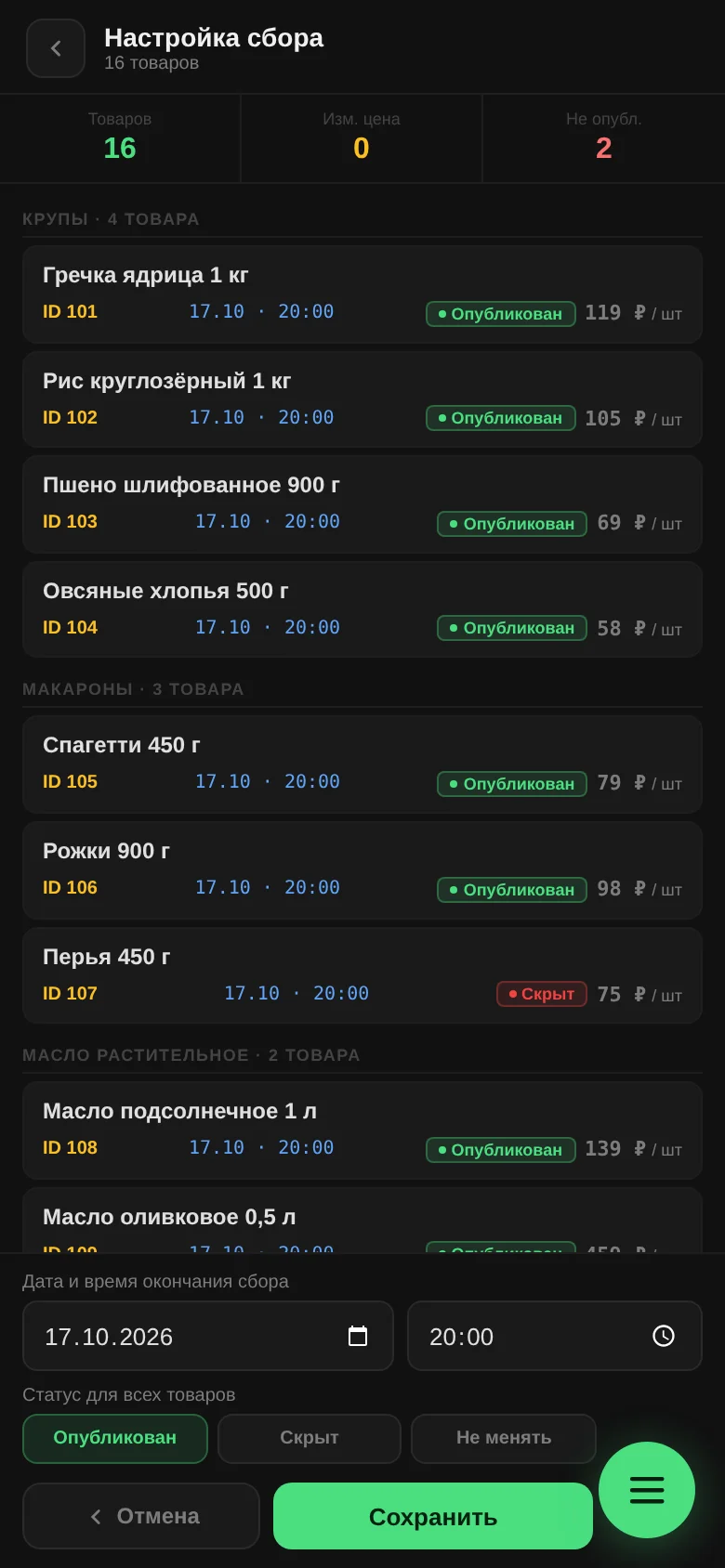
«Открыть сборы» на телефоне: экран «Настройка сбора» - Проверьте сбор в разделе «Сборы» → «Активные». Выберите, как он закроется: «Авто» — точно в назначенное время, «Ручной» — когда закроете вы.
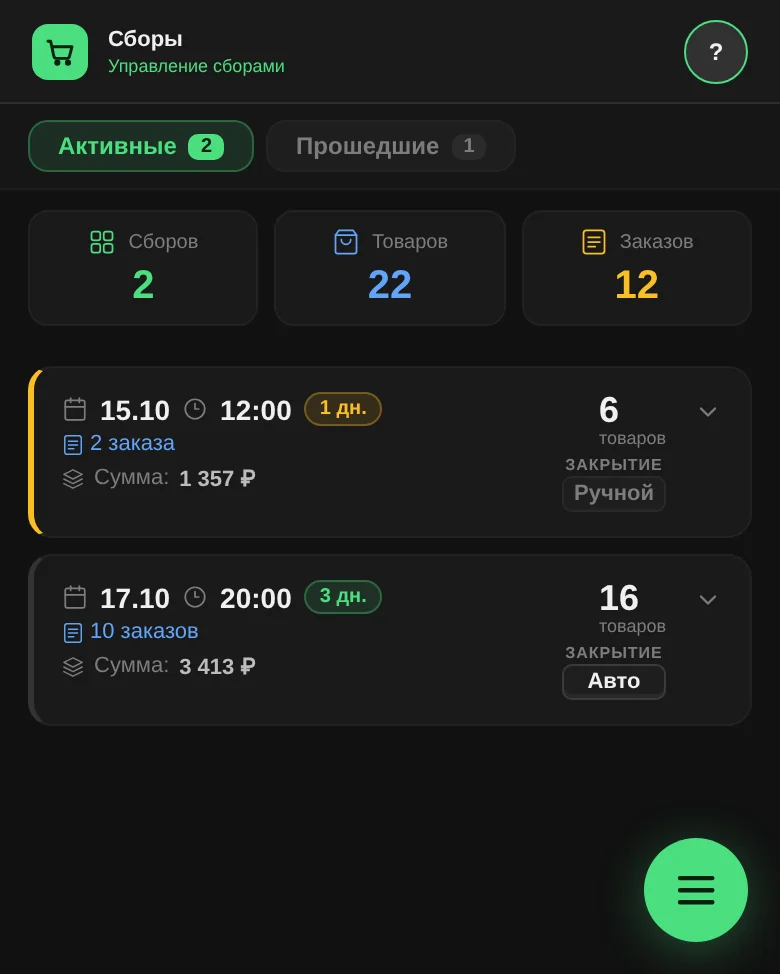
«Сборы» → «Активные»: закрытие «Авто» или «Ручной» - Сообщите покупателям. Кнопка «Копировать» в карточке сбора даёт готовый список со ссылками на товары, его можно вставить в любую группу. Если бот магазина добавлен в вашу Telegram-группу, тот же список отправляется кнопкой «Рассылка».
Подробно: «Как открыть сбор».
День 5. Что происходит при закрытии сбора?
Кнопка «Закрыть сбор» или автозакрытие делают сразу несколько вещей:
- товары сбора скрываются;
- заказы переходят в статус «Закупается»;
- покупатели получают уведомление.
Заказ у поставщика автоматически не отправляется. Что выкупать, решаете вы: например, если коробку набрали не полностью, часть заказов можно отменить, а часть взять в пристрой. Подробно: «Как закрыть сбор».
День 6. Как выдать первые заказы?
- Когда товар приехал, откройте «Заказы» → «Отчёт» → «Закупается» и переведите позиции в «Готов к выдаче». Покупатели получат уведомление.
- Покупатель может сам предупредить вас кнопкой «Иду за заказом». Визит появится в «Заказы» → «Выдать».
- В окне выдачи отметьте, что выдаёте. Невыбранные позиции останутся «Готов к выдаче». Документ на выдачу формируется там же.
- Пока покупатель рядом, пройдите с ним чек-лист.
День 7. Что посмотреть в статистике?
Раздел «Статистика» покажет:
- сколько выдано и на какую сумму;
- у кого есть заказы, которые давно ждут выдачи;
- какие подкатегории продаются лучше.
После первого сбора данных немного, но привычка заглядывать сюда раз в неделю пригодится. Подробнее: «Статистика и аналитика».
Вопросы и ответы
Обязательно ли проходить всё за 7 дней?
Нет. Дни — это порядок, а не срок. Главное — заполнить настройки и каналы связи до того, как придут покупатели.
Можно ли оформить заказ самому, чтобы проверить, как это видит покупатель?
Да. В «Профиле» есть переключатель «Админ / Покупатель».
Что делать, если покупатель не может войти?
Проверьте в «Участниках», выдан ли ему PIN и использован ли он. Если PIN не использован, человеку нужна помощь со входом. Подробно: чек-лист для выдачи.