Коротко
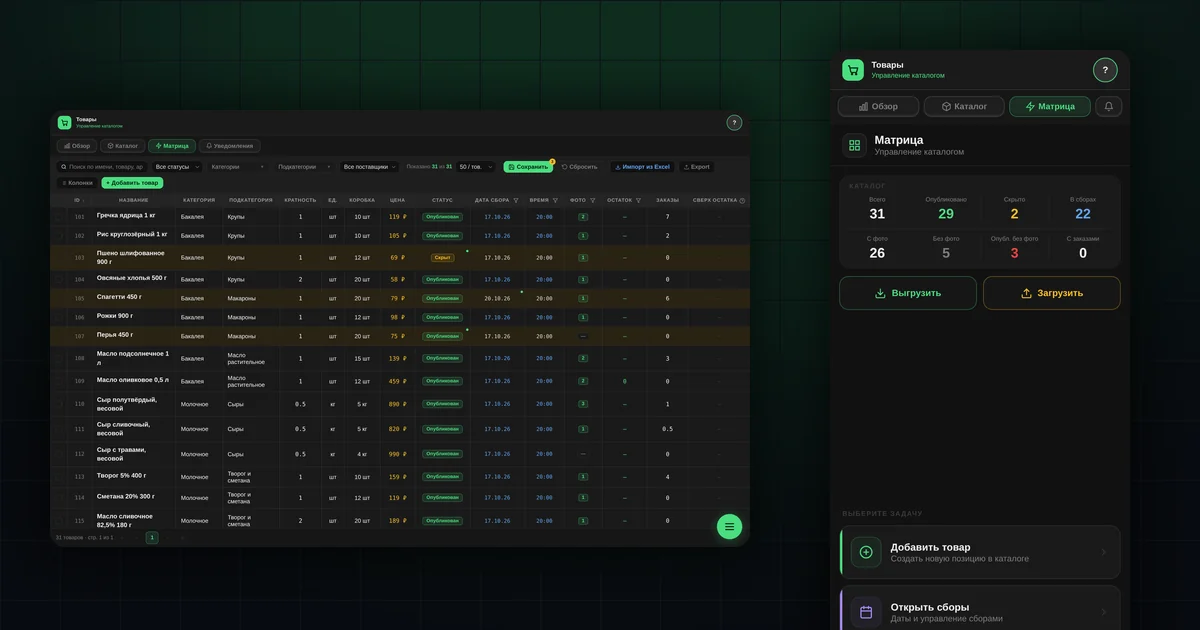
- «Обзор» показывает каталог в цифрах, «Матрица» — таблицей.
- Колонки можно скрыть и переставить, настройка запоминается.
- Фильтры по остатку, фото, дате сбора, категории и поставщику сочетаются.
- Правки копятся и записываются кнопкой «Сохранить» над таблицей.
- Товар с остатком продаётся со склада, товар с датой сбора — под заказ.
Что показывает «Обзор»?
Раздел «Товары» → «Обзор» — четыре карточки:
- «Ассортимент»: сколько товаров в базе, сколько опубликовано и скрыто;
- «Сборы»: сумма заказов в открытых сборах, сколько товаров в сборах и какая доля из них уже с заказами;
- «Медиа»: доля товаров с фото, сколько с фото и без;
- «Выдано в …»: сумма выданных за месяц заказов и число покупателей.
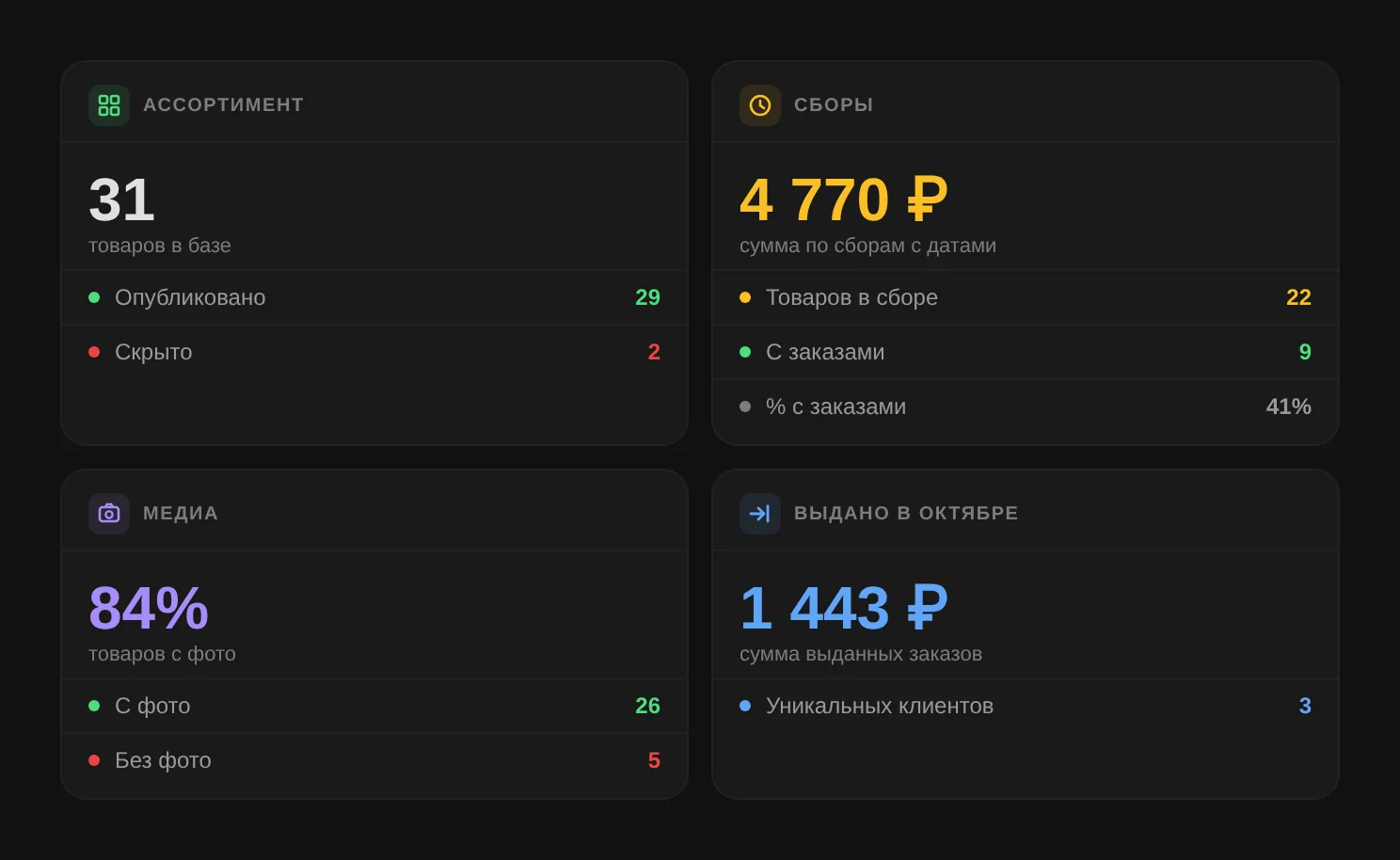
Если в «Медиа» есть товары без фото — это первое, что стоит поправить: на витрину такие товары не попадают. Подробнее — в статье о фото товаров.
Как настроить колонки?
Нажмите «Колонки». В окне «Настройка колонок» галочкой скрывают и показывают колонку, а значком ⠿ перетаскивают её на другое место. «Название» скрыть нельзя. Кнопка «Сбросить по умолчанию» возвращает исходный вид.
Ширину колонки меняют, потянув её правый край. Набор, порядок и ширина запоминаются в этом браузере.
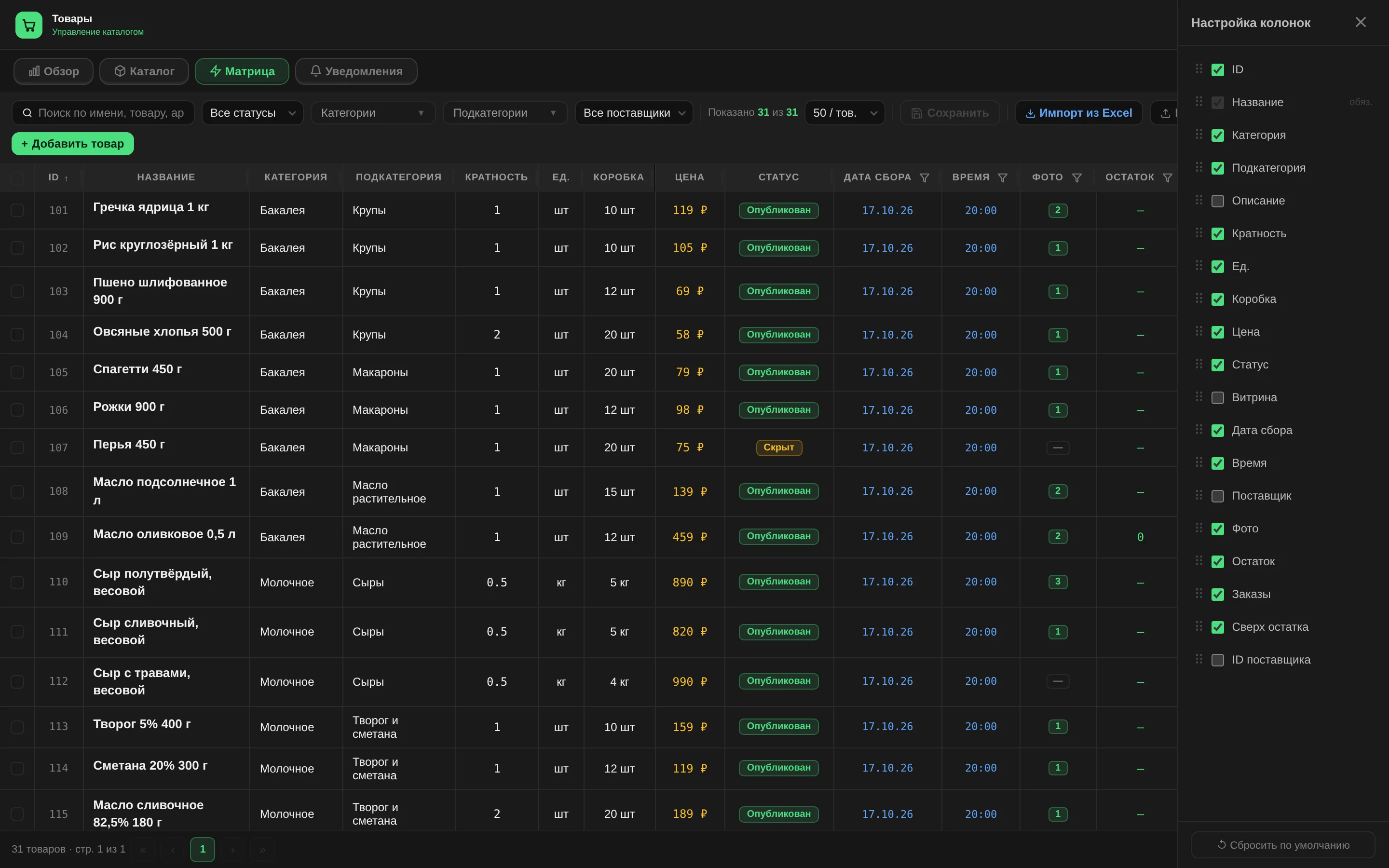
Совет: для ежедневной работы оставьте Название, Подкатегорию, Цену, Статус, Дату сбора, Остаток и Фото. Остальное включайте, когда нужно.
Как отфильтровать товары по остатку, фото и дате сбора?
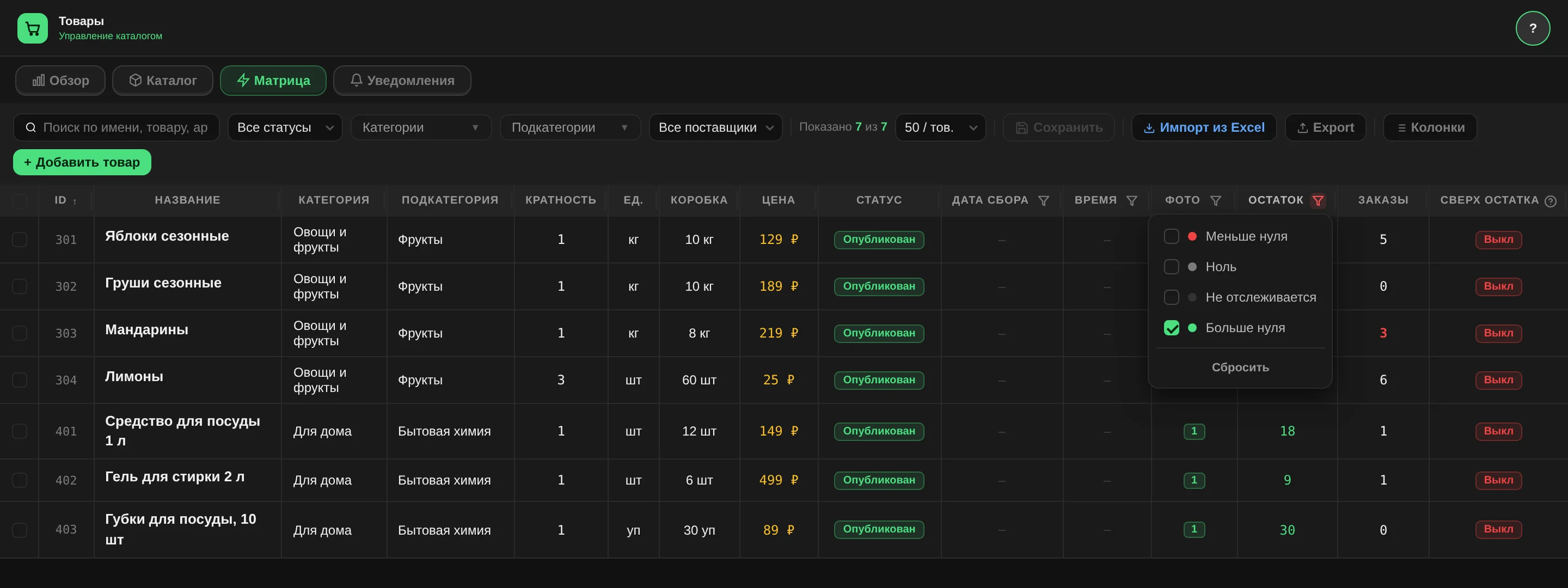
Фильтры спрятаны в заголовках колонок, за значком воронки:
- «Остаток»: «Меньше нуля», «Ноль», «Не отслеживается», «Больше нуля», можно выбрать несколько;
- «Фото»: «С фото» или «Без фото»;
- «Дата сбора» и «Время»: значения, которые есть в каталоге, с поиском.
Над таблицей — статус, категории, подкатегории, поставщик и поиск по названию и ID.
Фильтры сочетаются. Например, «Опубликован» + «Без фото» — список того, что видят покупатели без картинки.
Как править прямо в таблице?
Часть полей меняется в самой таблице:
- «Статус» — нажатие переключает «Опубликован» → «Скрыт» → «Удалён»;
- «Витрина» — «Вкл» или «Выкл»;
- «Дата сбора» и «Время» — двойной клик открывает календарь;
- «Остаток» — открывает окно «Изменить остаток».
Остальное — название, описание, цена, фасовка — в карточке товара: нажмите на строку.
Почему изменения нужно сохранять отдельно?
Правки в таблице и в карточке сначала копятся на экране:
- строка с изменениями подсвечена;
- у изменённой ячейки зелёная точка, подсказка показывает прежнее значение;
- на кнопке «Сохранить» — счётчик товаров с правками.
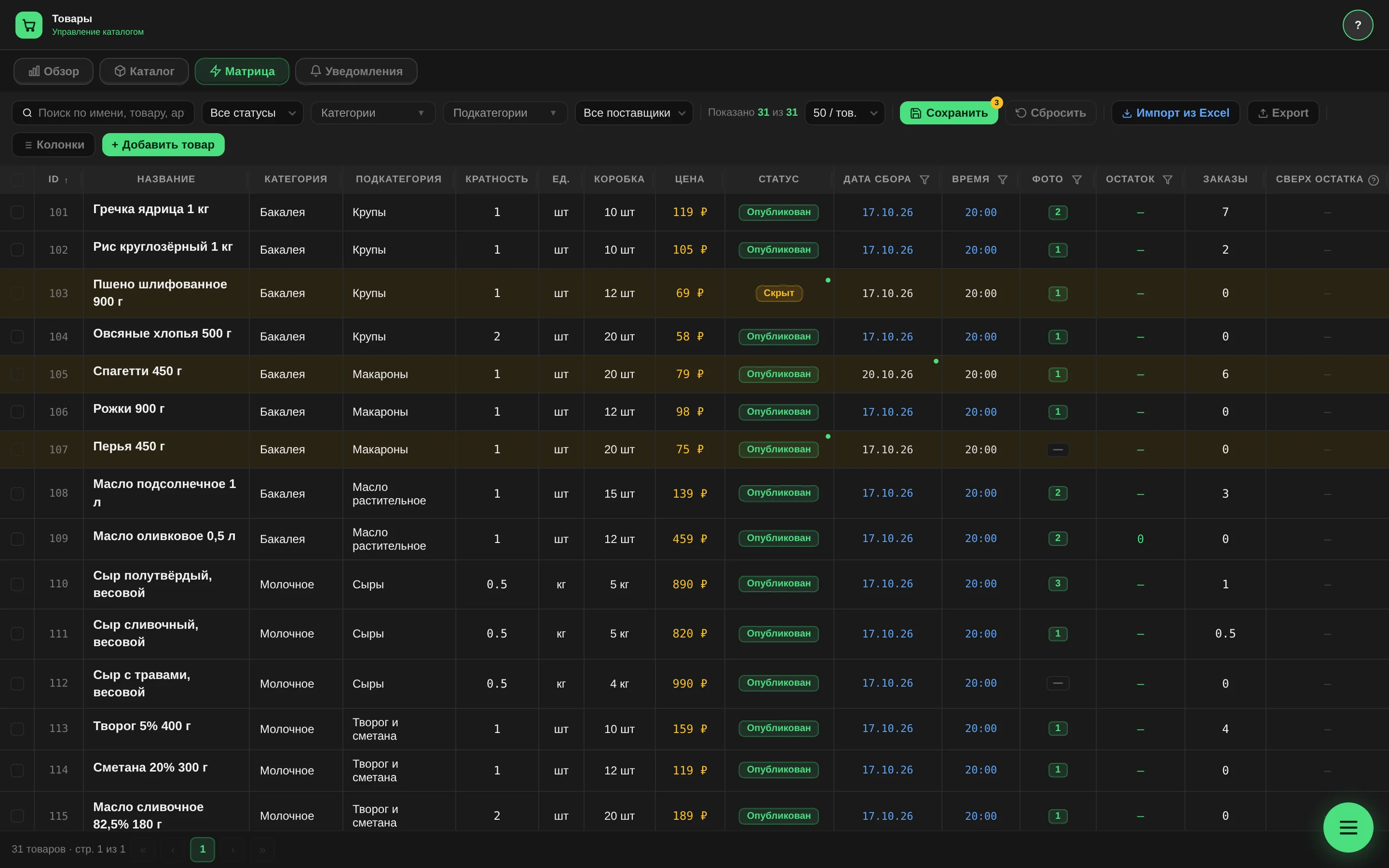
Записываются они кнопкой «Сохранить» над таблицей. Кнопка «Сохранить» в карточке товара на компьютере только переносит правки в таблицу. «Сбросить» отменяет всё несохранённое.
Так можно поправить двадцать товаров, проверить таблицу целиком и записать всё одним нажатием. Если где-то не заполнено обязательное поле, программа покажет, в скольких товарах ошибки, и не сохранит, пока их не исправить.
Не перезагружайте страницу, пока не сохранили: несохранённые правки пропадут.
Исключение — остаток. Окно «Изменить остаток» сохраняет его сразу, отдельной кнопкой.
Как изменить сразу много товаров?
Отметьте товары галочками. Галочка в заголовке выбирает все товары под текущими фильтрами. Появится панель действий:
- статус: «Опубликовано», «Скрыто», «Удалён»;
- «Сверх остатка»: «Вкл» или «Выкл»;
- «Дата сбора»: дата и время для всех выбранных.
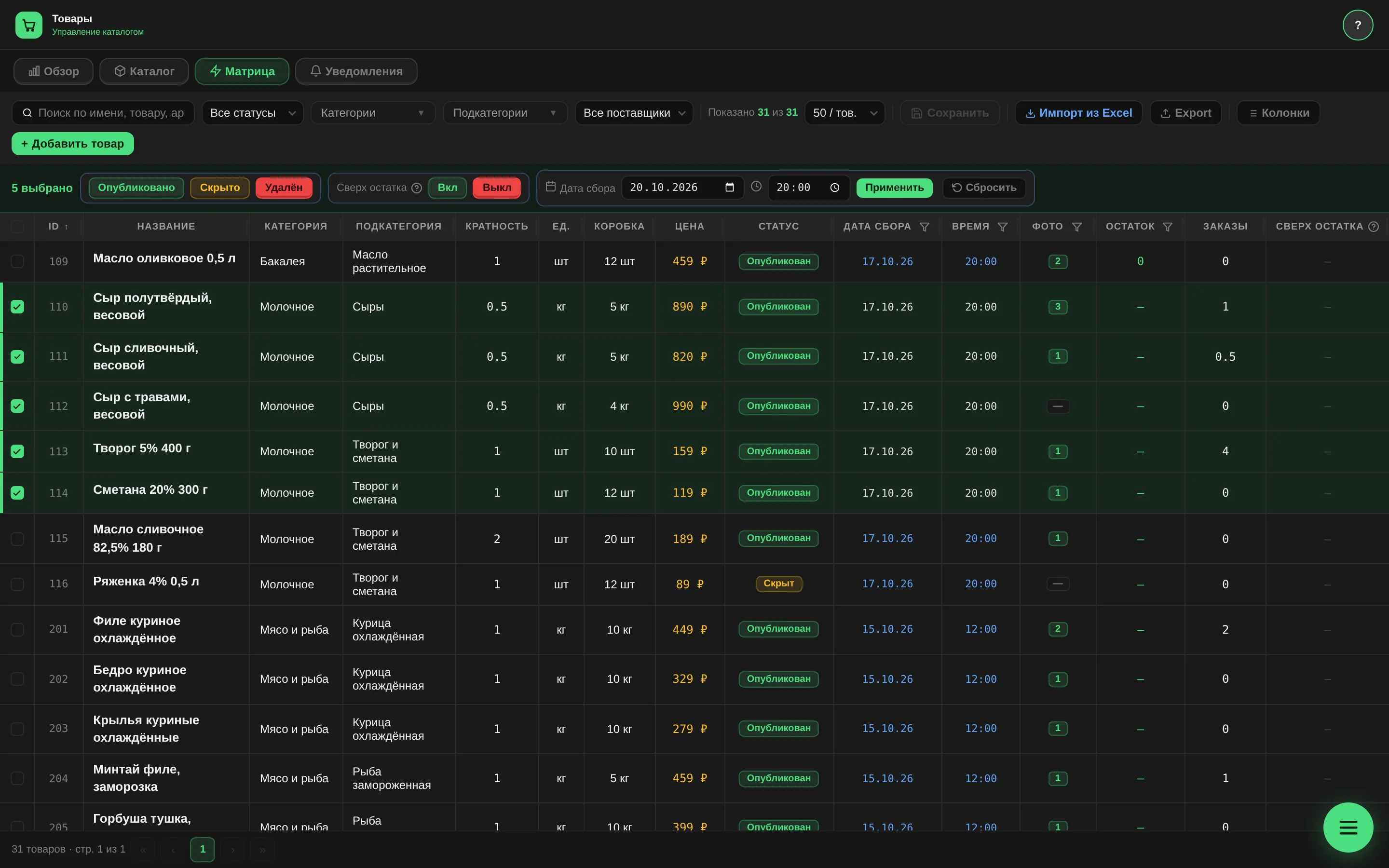
Затем — «Сохранить». Удалённые товары уходят в архив, программа спросит подтверждение.
Как массово открыть сбор — в статье об открытии сбора.
Что если остаток изменился, пока вы правили?
Пока вы правили остаток, покупатель мог сделать заказ. Программа сверяет остаток, который вы видели, с текущим. Если он изменился, ваш остаток не запишется, появится сообщение «Остаток изменился, пока вы редактировали» с актуальным числом. Остальные правки товара сохранятся.
Так продажа на сайте не теряется из-за того, что вы держали окно открытым.
Чем товар с остатком отличается от товара в сборе?
| Что сравниваем | Товар в сборе | Товар с остатком |
|---|---|---|
| Что заполнено | Дата и время сбора | «Остаток» больше нуля |
| Как продаётся | Под заказ, до закрытия сбора | Со склада, пока есть |
| Что видит покупатель | Таймер до конца сбора | «Остаток N ед» |
| Когда заканчивается | При закрытии сбора | Когда всё зарезервировано |
В обоих случаях товар должен быть «Опубликован». Пустой остаток или ноль означают «не отслеживать» — это обычный предзаказ. Подробно — в статье об учёте остатков.
Чем матрица на телефоне отличается от компьютерной?
На телефоне таблицу заменяет экран задач:
- «Добавить товар»;
- «Открыть сборы» — выбрать товары, поправить цену, задать срок и статус;
- «Редактировать товар» — найти по подкатегории или поиску, поменять статус и витрину.
Сверху счётчики: всего, опубликовано, скрыто, в сборах, с фото, без фото и «Опубл. без фото».
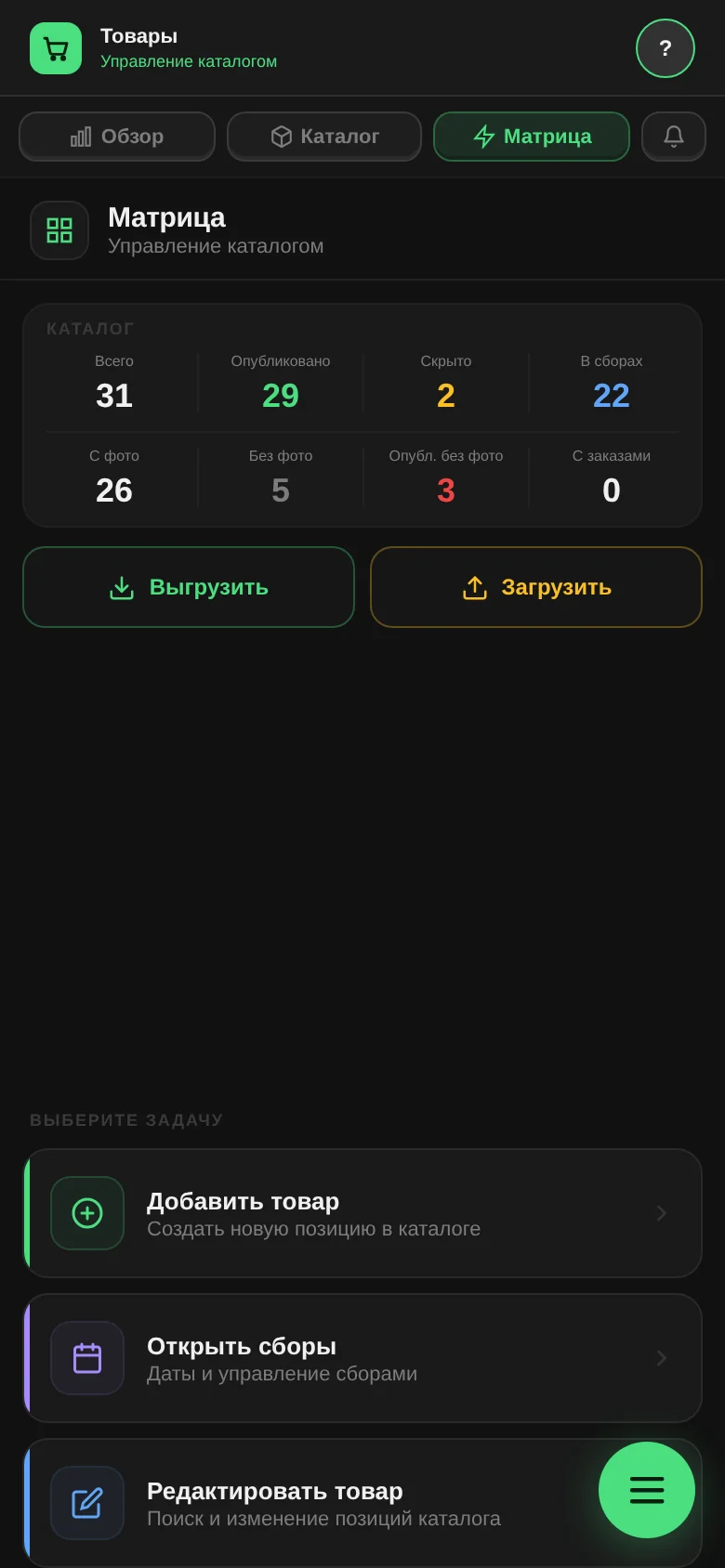
На телефоне изменения сохраняются сразу, без общей кнопки. Колонок и фильтров в заголовках нет: для большой правки удобнее компьютер.
Чего матрица не делает
- Не сохраняет правки сама на компьютере: без кнопки «Сохранить» над таблицей изменения не записаны.
- Не меняет цену массово на компьютере. Массово цену правят на телефоне в «Открыть сборы» или через Excel.
- Не удаляет товары насовсем. «Удалён» — это архив.
Вопросы и ответы
Как выгрузить каталог в Excel?
Кнопкой выгрузки над таблицей: все товары, выбранные в матрице или по подкатегориям. Подробнее — о трёх способах выгрузки.
Что такое «Витрина»?
Показывать ли товар на публичной странице магазина.
Что значит «Сверх остатка»?
Разрешить заказывать больше, чем есть на складе.