Коротко
- Поиск и «Фильтры» — в одной строке, выбранные фильтры видны плашками.
- Новый фильтр по размеру и цвету — по всему каталогу.
- Поиск по названию, цвету, размеру, категории, артикулу поставщика и ID.
- Плитка: цена и остаток отдельными строками, сумма на кнопке, до 4 фото.
- «Успей купить!» вместо «Сбор завершён», пока сбор не закрыт.
- До 10 фото у товара, просмотр с увеличением.
- Нижняя панель разделов на телефоне.
- Окно «Включите уведомления».
Как найти свой размер во всём магазине?
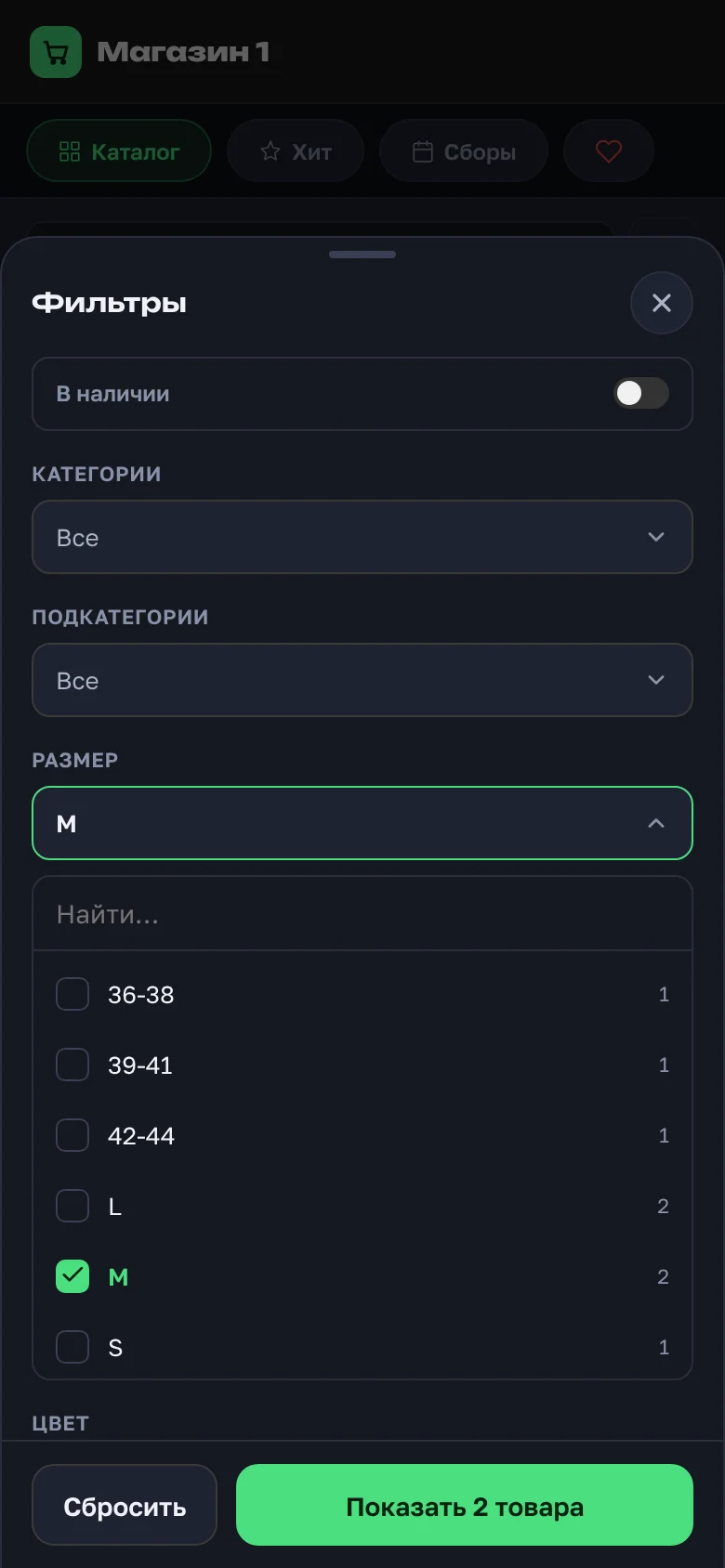
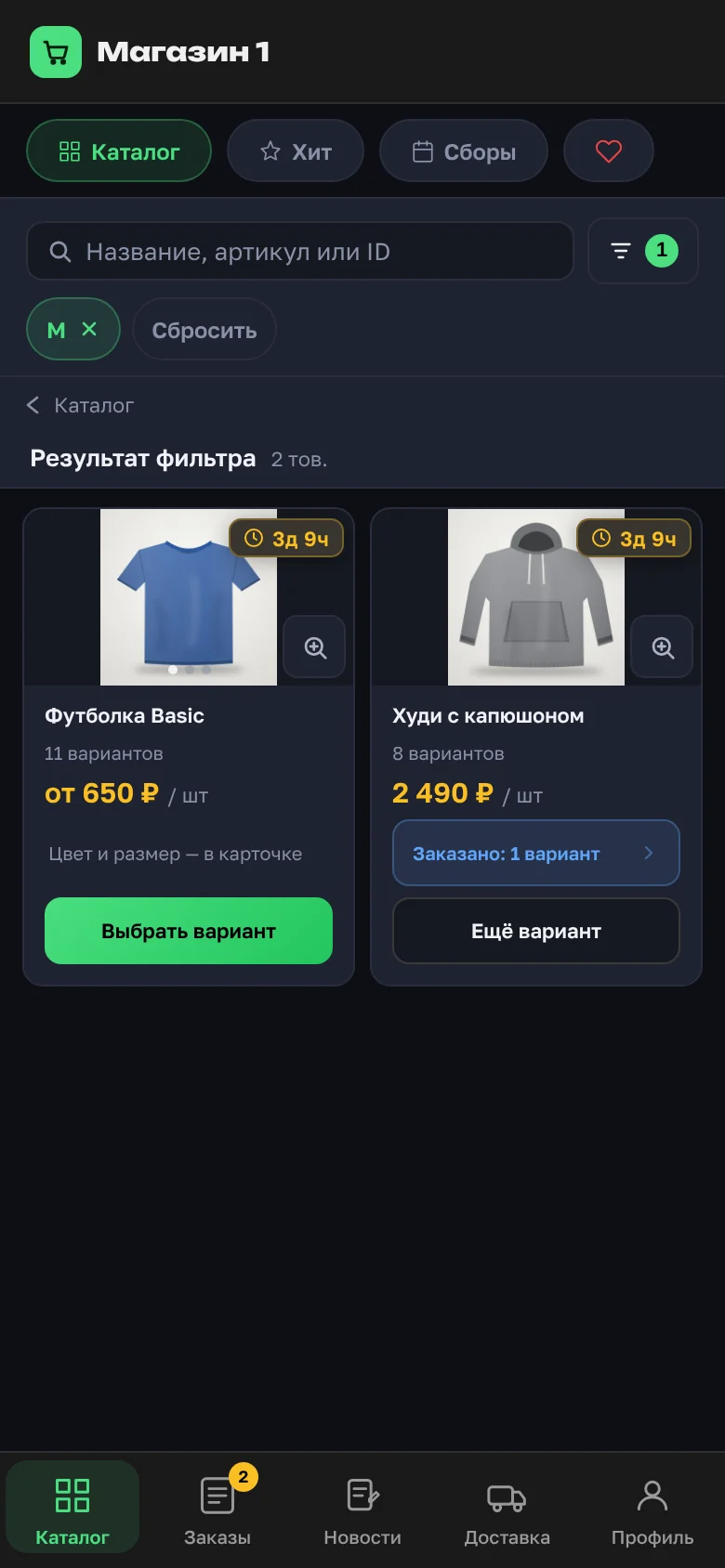
Раньше над товарами было три строки: поиск; «В наличии» и «Сбросить»; «Категории» и «Подкатегории». Теперь — одна: поиск и кнопка «Фильтры» с числом выбранных фильтров. Под ней плашки активных фильтров, каждый снимается крестиком. На телефоне товарам досталось больше места.
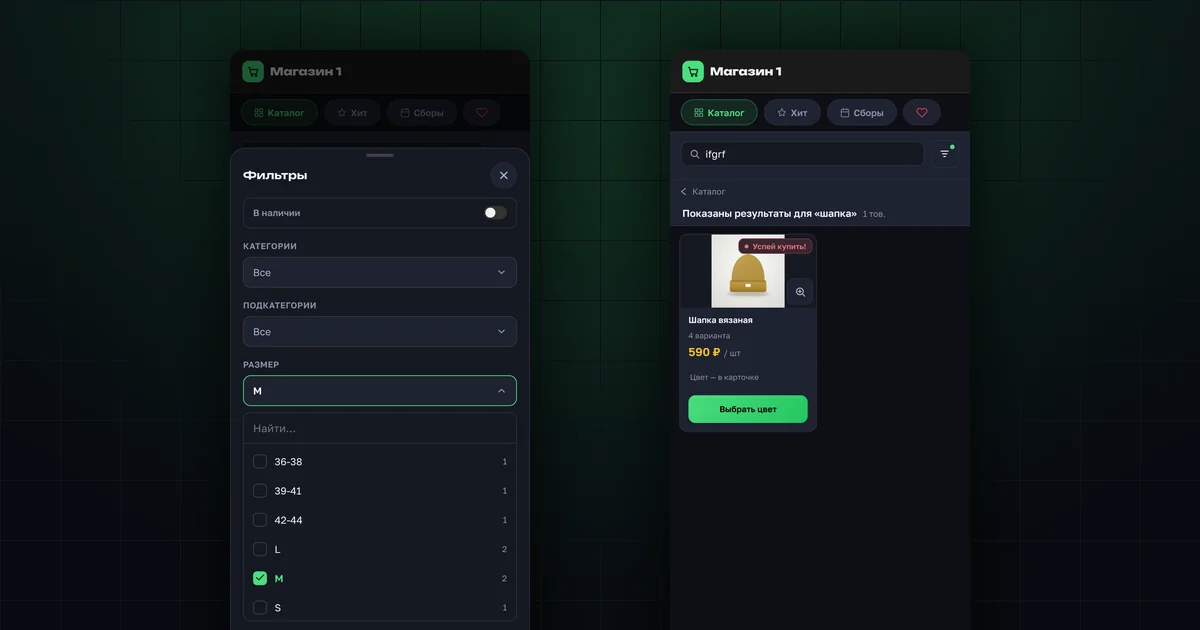
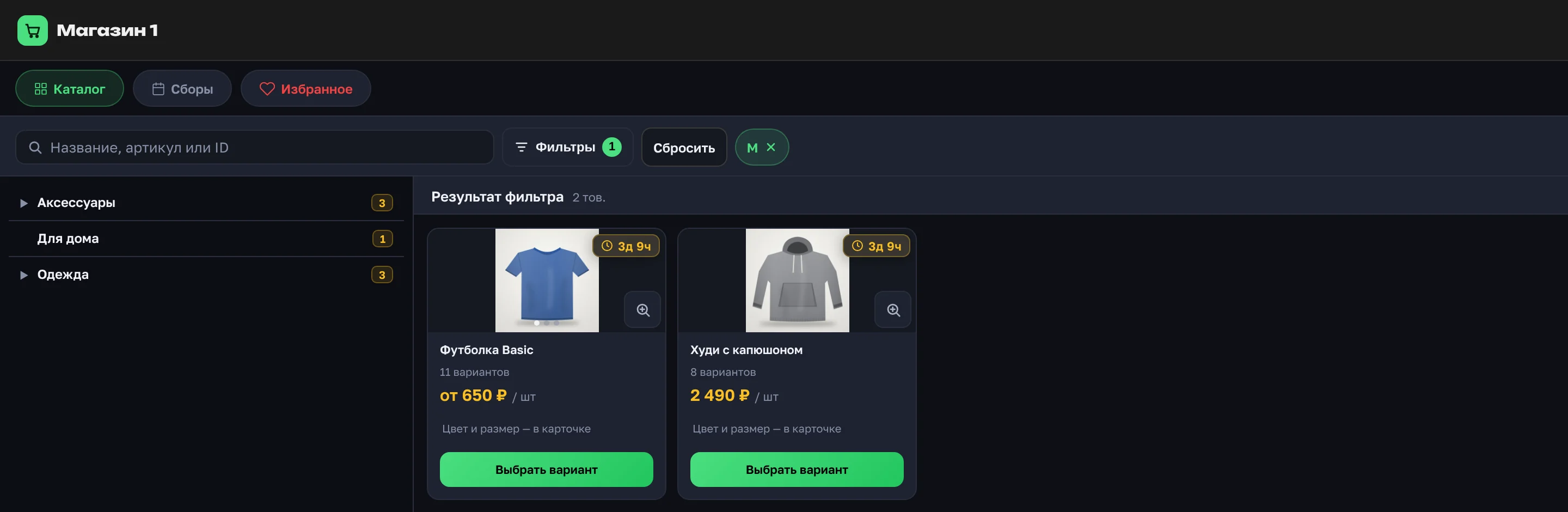
В окне фильтров — «В наличии», «Категории», «Подкатегории», «Размер» и «Цвет». Каждый раздел — выпадающий список с поиском, галочками и числом товаров. Кнопка внизу сразу показывает, сколько товаров найдётся, например «Показать 2 товара».
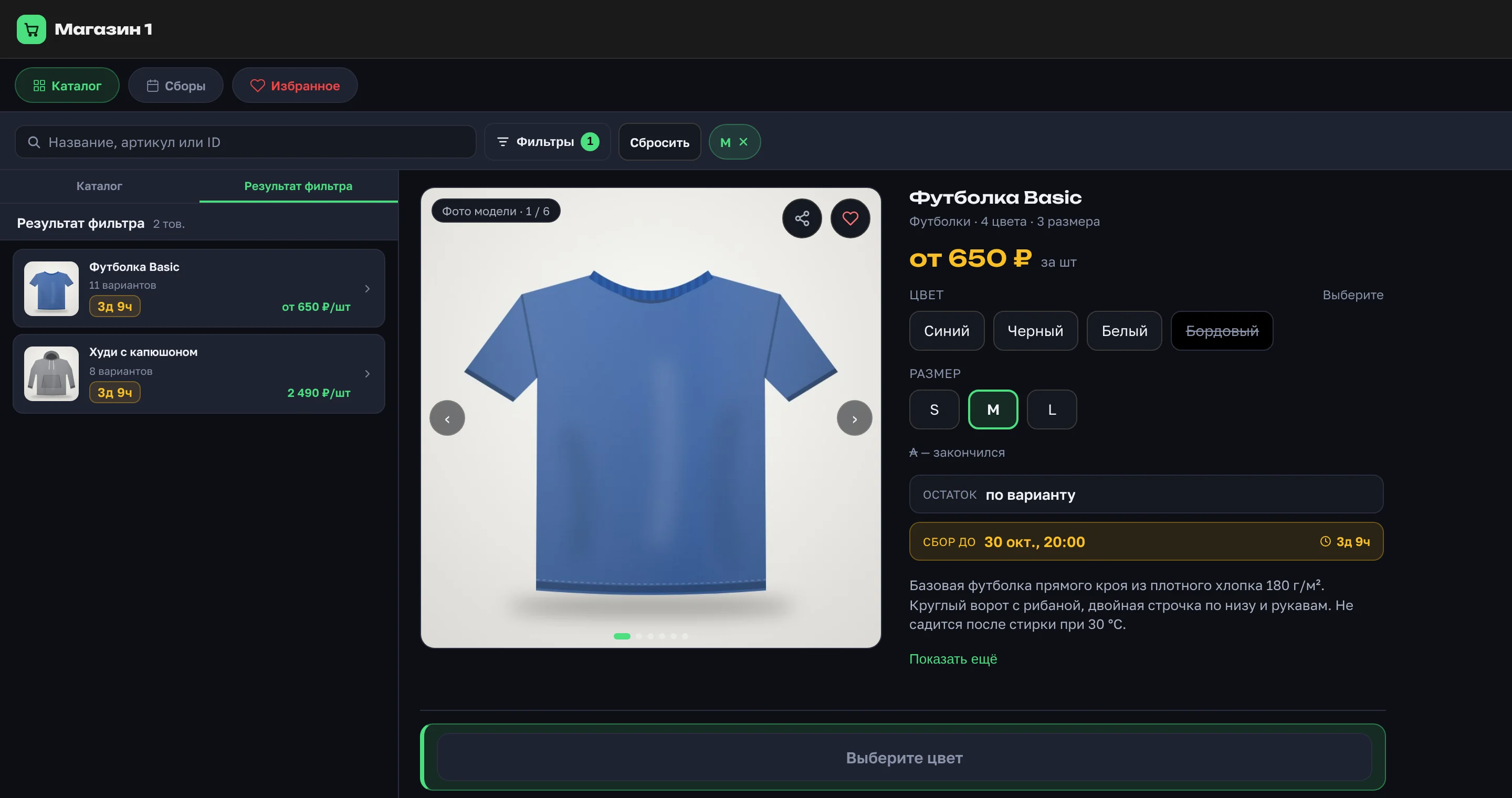
Фильтр по размеру и цвету — новый. Выбираете M — и видите все товары этого размера по всему каталогу. Если открыть карточку из такого списка, размер в ней уже выбран.
На компьютере панель занимает всю ширину: поиск, «Фильтры», «Сбросить» и плашки фильтров в одной строке.
Как искать, если слово набрано не так?
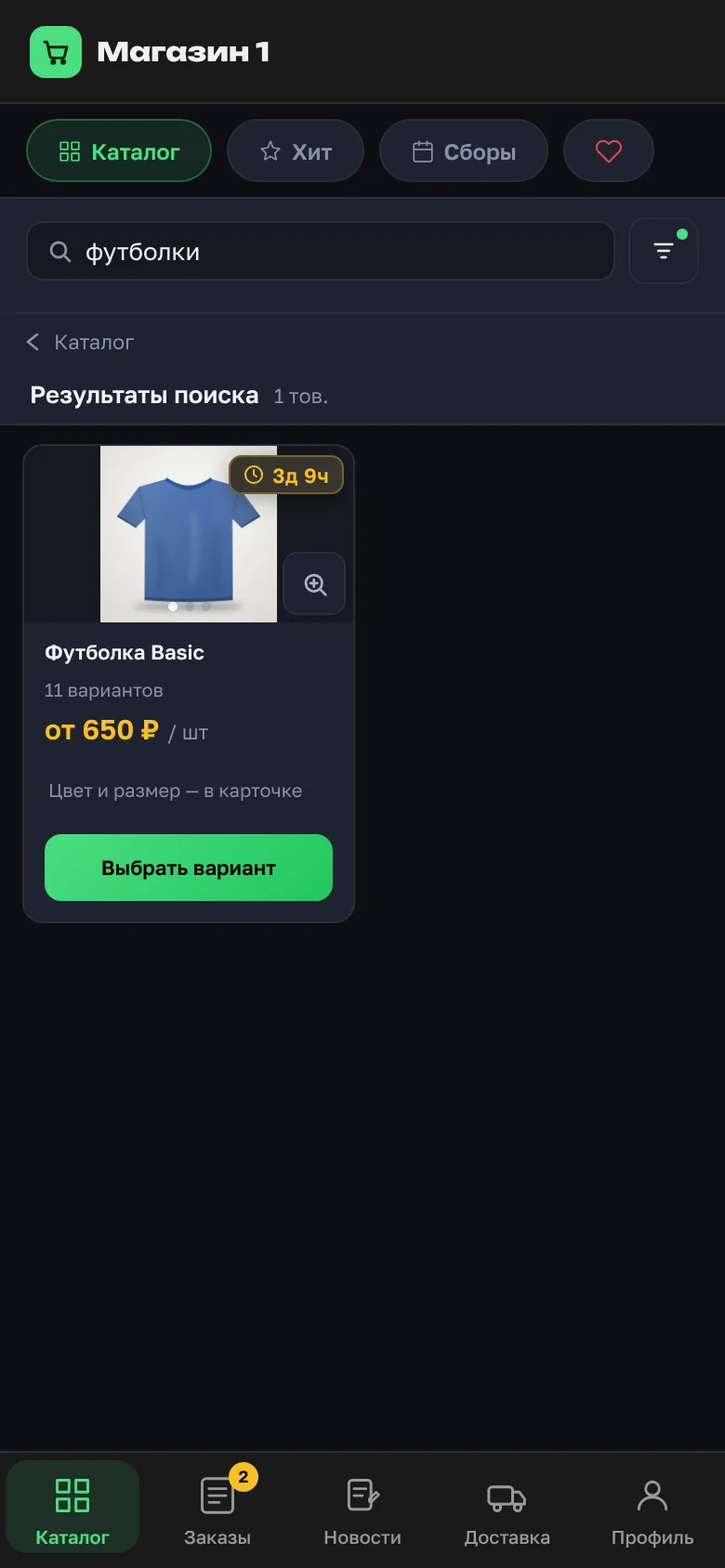
Раньше фраза искалась целиком и только в названии, цвете и размере. «Футболки» не находили «Футболку», а номер товара и категория не находились вовсе. Теперь:
- слова ищутся в любом порядке и в разных формах: «шапки» находит «шапку»;
- поиск идёт по названию, цвету, размеру, категории, подкатегории, артикулу поставщика и ID товара;
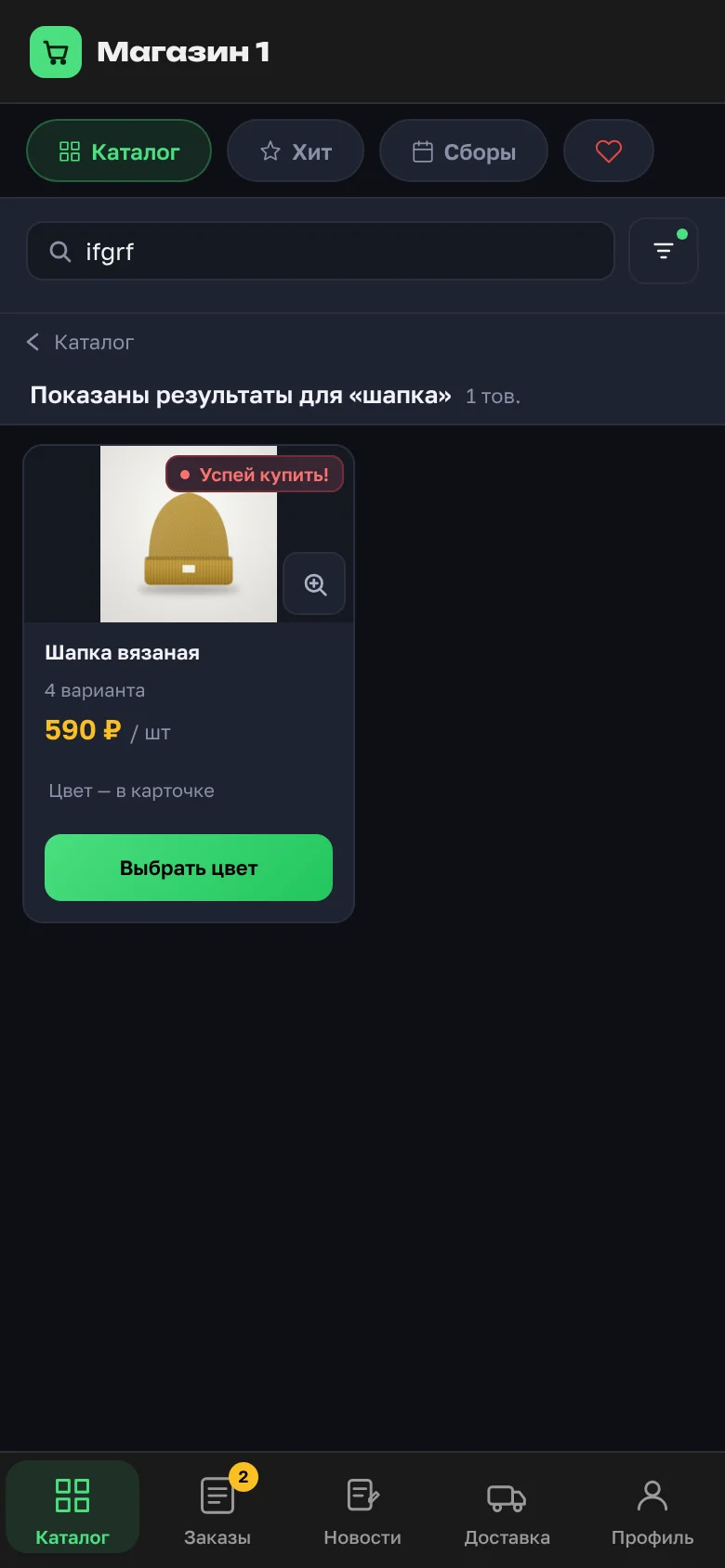
- если текст набран в английской раскладке, например «ifgrf», поиск повторяется в русской и пишет «Показаны результаты для «шапка»»;
- сначала показываются самые точные совпадения.
Подсказка в строке поиска — «Название, артикул или ID».
Что изменилось на плитке товара?
- Цена и остаток («Ост. 12 шт») — каждый своей строкой.
- На кнопке сразу сумма: «Заказать · 790 ₽».
- Таймер сбора — на фото, в правом верхнем углу.
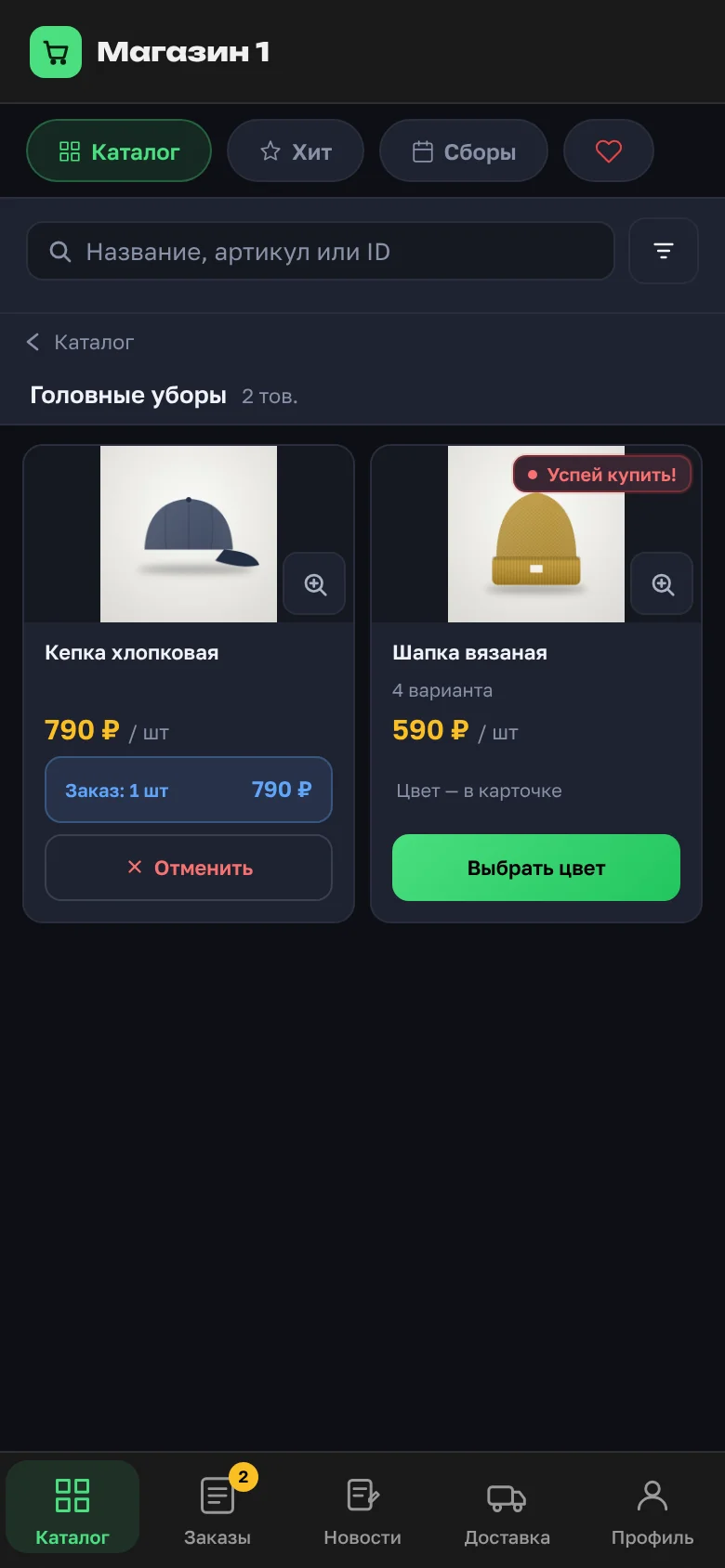
- После заказа — полоса «Заказ: 1 шт» с суммой.
- До 4 фото листаются свайпом, на компьютере — стрелками; лупа открывает фото крупно, не уходя из списка.
Раньше после срока сбора на плитке появлялась серая плашка «Сбор завершён», хотя заказать было ещё можно. Теперь, пока Организатор СП не закрыл сбор, после срока горит красная плашка «Успей купить!». Плашка со сроком — только у товаров, где срок есть.
Сколько фото можно посмотреть у товара?
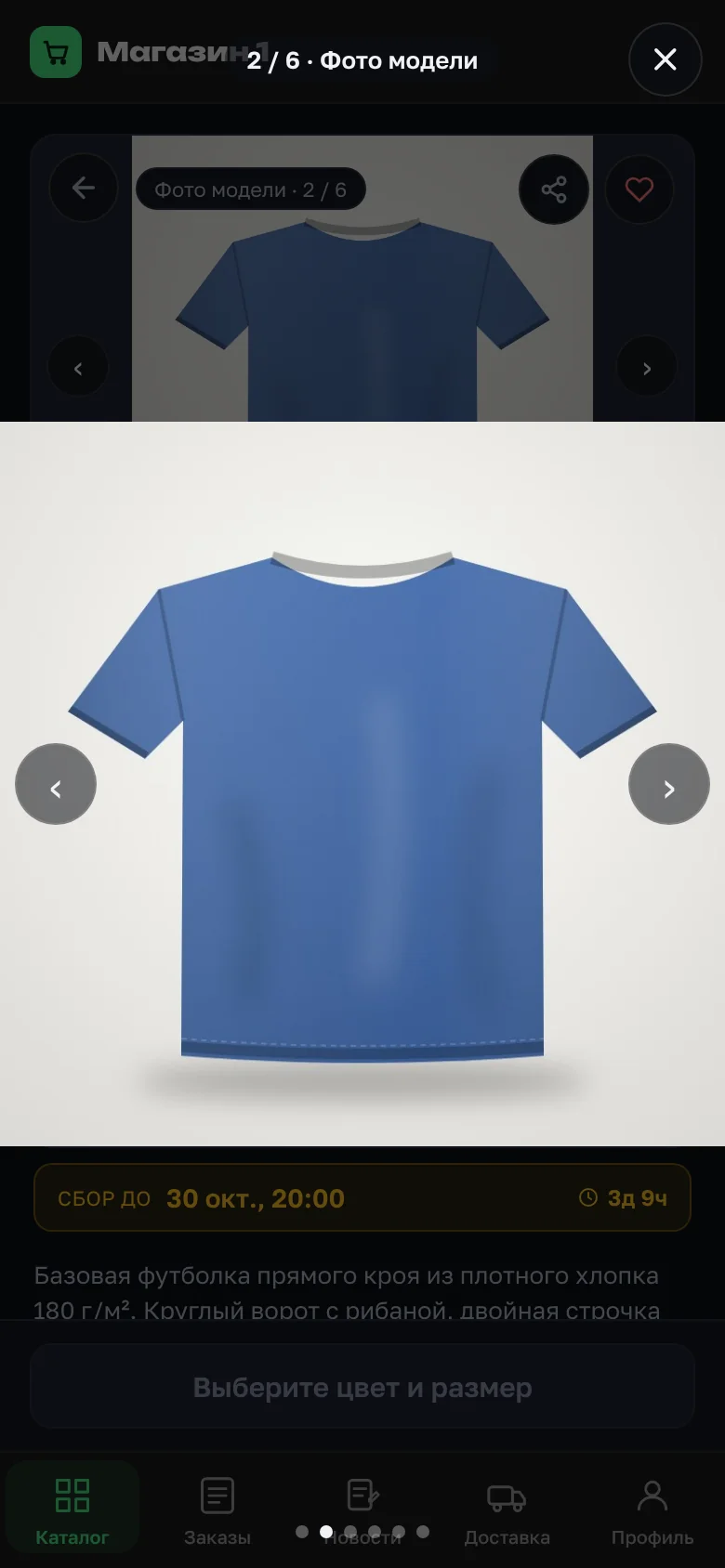
До 10 вместо 4. В просмотре фото увеличивается двумя пальцами и двойным касанием, на компьютере — колесом мыши. Сверху счётчик, например «2 / 6», закрыть можно свайпом вниз. Как добавлять фото к товарам — в отдельной статье.
Где теперь разделы на телефоне?
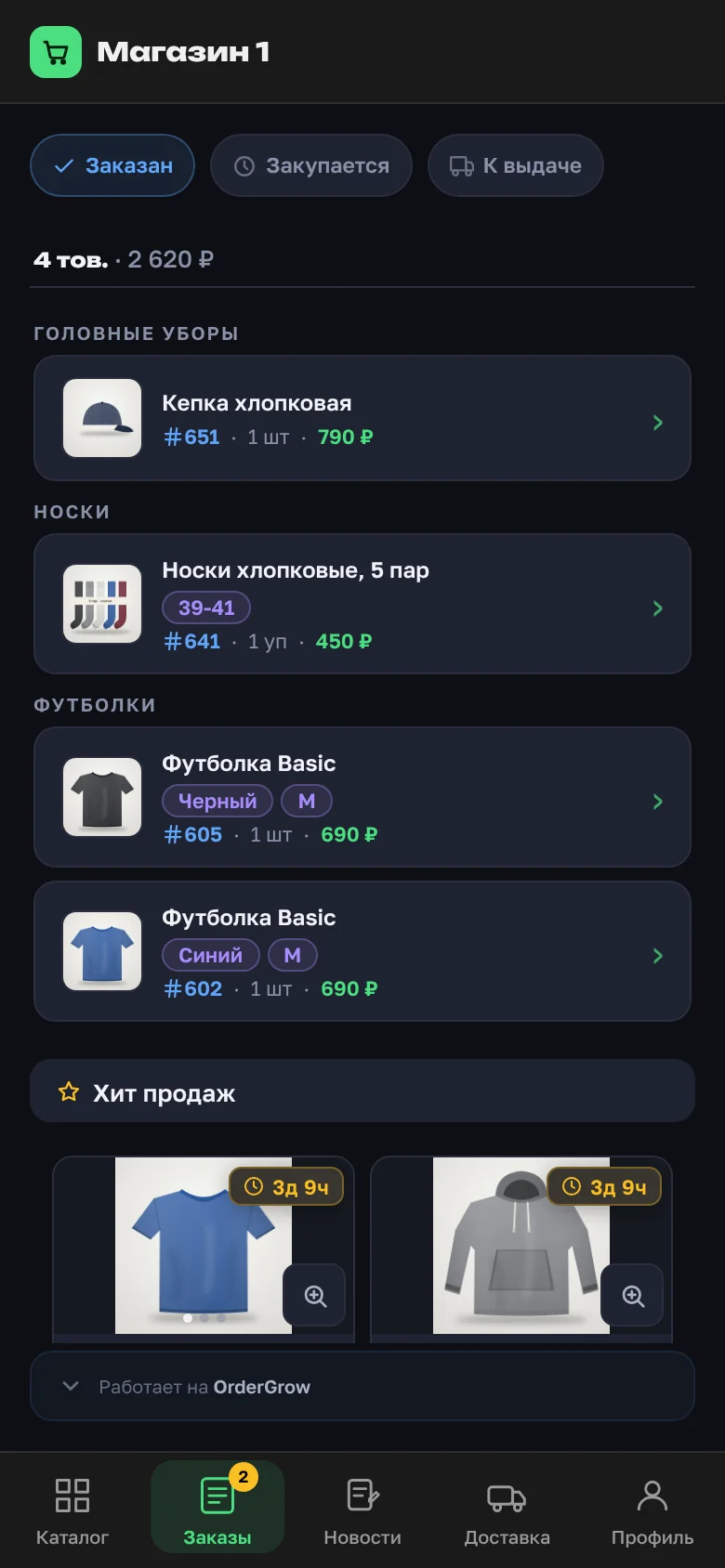
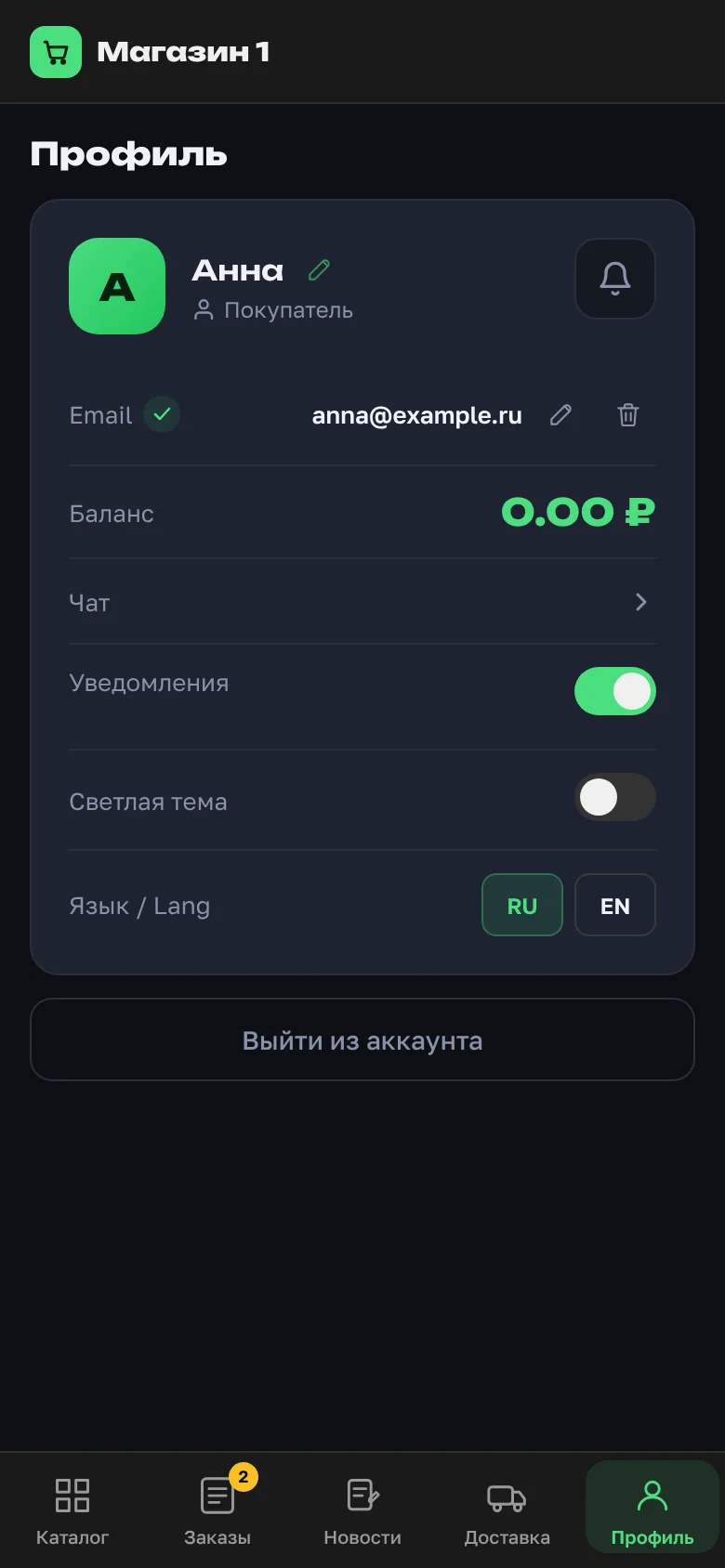
Раньше разделы открывались через круглую кнопку меню и шторку. Теперь внизу экрана постоянная панель: «Каталог», «Заказы», «Новости», «Доставка», «Профиль», с жёлтыми счётчиками. В профиле — «Чат», «Язык / Lang» и колокольчик уведомлений.
В «Заказах» у каждой строки появилась миниатюра товара, название целиком, а цвет и размер — фиолетовыми плашками. На телефоне вместо заголовка сразу вкладки статусов. Те же плашки — в «Иду за заказом», в «Готово к выдаче» у доставки и в «Моих доставках». «Хит» под заказами открывает полную карточку товара. Подробнее — в инструкции «Мои заказы».
Почему покупатели увидят окно «Включите уведомления»?
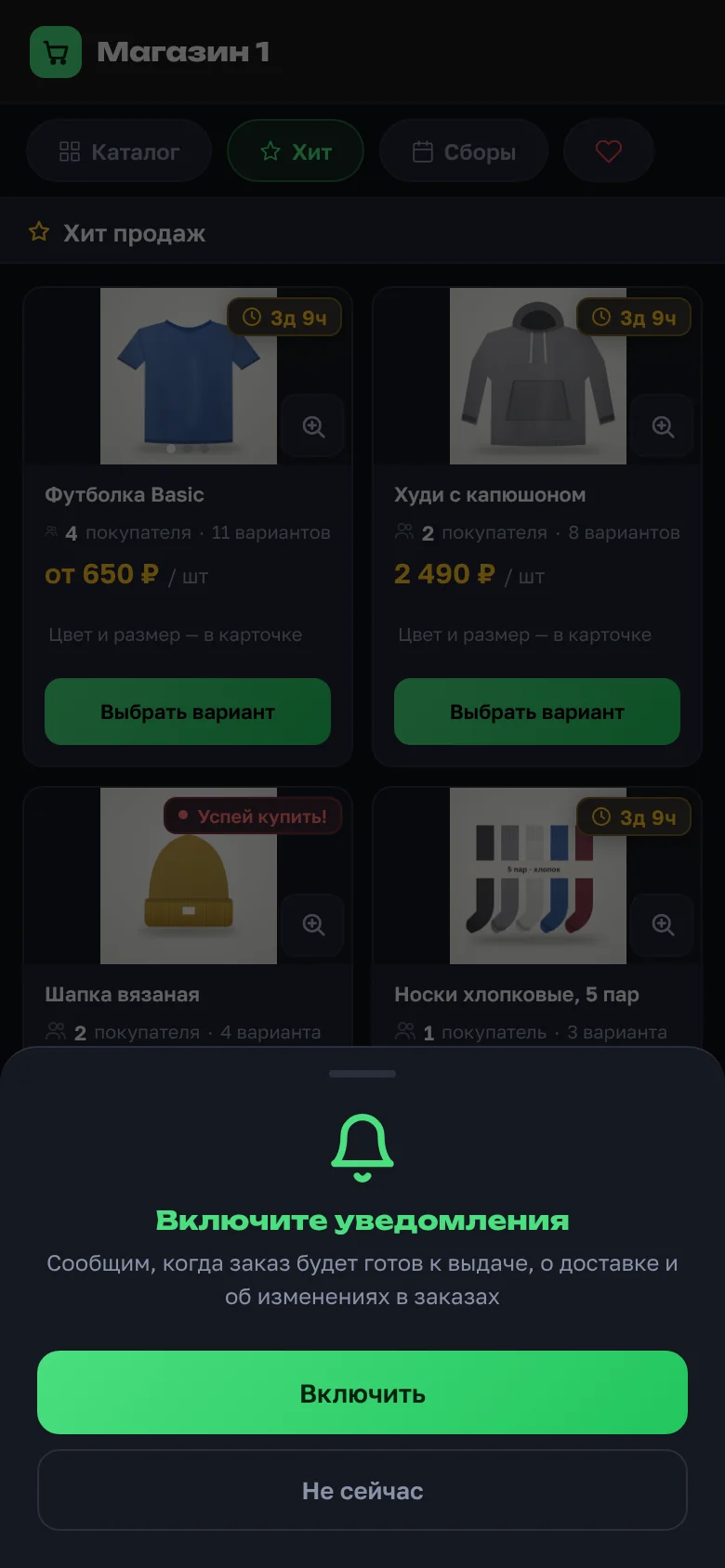
Раньше уведомления включались только тумблером в профиле, и многие о нём не знали. Теперь приложение само предлагает: «Включите уведомления — Сообщим, когда заказ будет готов к выдаче, о доставке и об изменениях в заказах», с кнопками «Включить» и «Не сейчас».
Окно появляется у покупателей магазинов, где уведомления включены. Оно показывается не чаще раза в день и не в тот день, когда было окно «Товары готовы к выдаче». Тем, кто уже включил уведомления или запретил их в браузере, оно не показывается. На iPhone, если приложение не добавлено на экран «Домой», окно подсказывает, как это сделать: без этого iPhone уведомления не присылает. Как работают уведомления — в инструкции.
Как каталог выглядит на компьютере?
На широком экране карточка товара открывается в две колонки: фото слева, выбор варианта справа. На экране уже — компактная карточка, и кнопка меню больше не закрывает «Заказать». Как устроен выбор цвета и размера — в статье о моделях с вариантами. Как покупателю оформить заказ — в инструкции «Как заказать».