Коротко
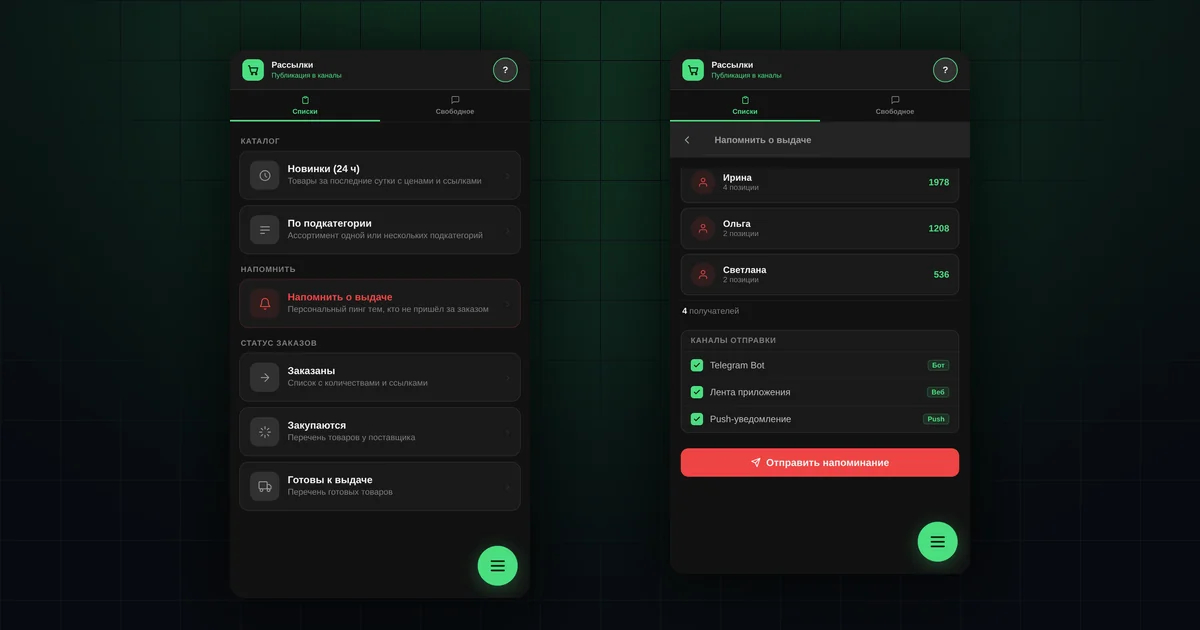
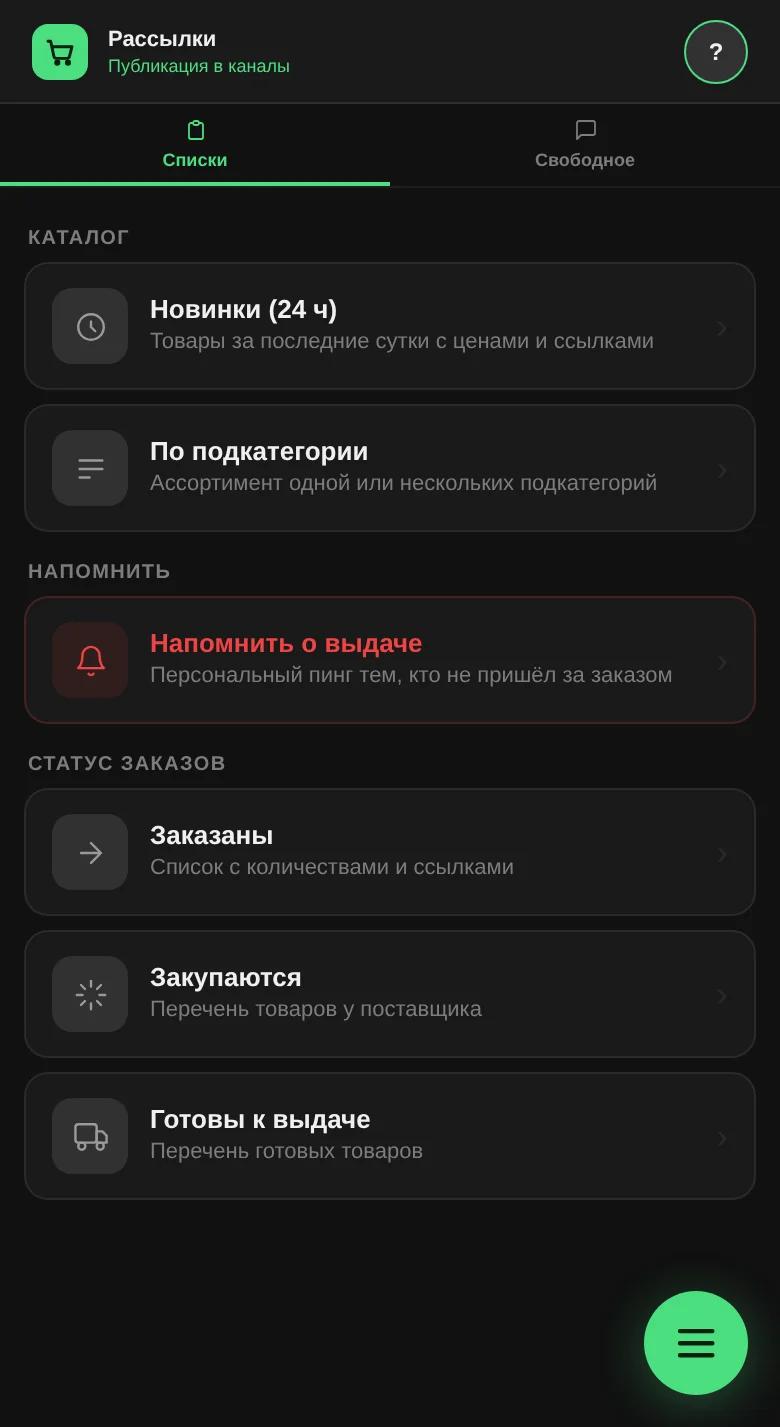
- Готовые списки: новинки за сутки, подкатегории, заказанное, закупаемое и готовое к выдаче.
- Любой список — в буфер обмена одной кнопкой «Скопировать».
- Напоминание о выдаче уходит лично каждому, у кого есть готовые заказы.
- Напоминание можно отправлять не чаще раза в час.
- Список сбора можно отправить в Telegram-группу через бота магазина.
Какие списки готовы для публикации?
| Список | Что внутри |
|---|---|
| «Новинки (24 ч)» | Товары за последние сутки с ценами и ссылками |
| «По подкатегории» | Ассортимент одной или нескольких подкатегорий |
| «Заказаны» | Список с количествами и ссылками |
| «Закупаются» | Перечень товаров у поставщика — после закрытия сбора |
| «Готовы к выдаче» | Перечень готовых товаров |
Откройте нужный список, проверьте текст в «Предпросмотре» и нажмите «Скопировать». Текст можно вставить в любую группу — в MAX, VK или Telegram.
Как напомнить тем, кто не забрал заказ?
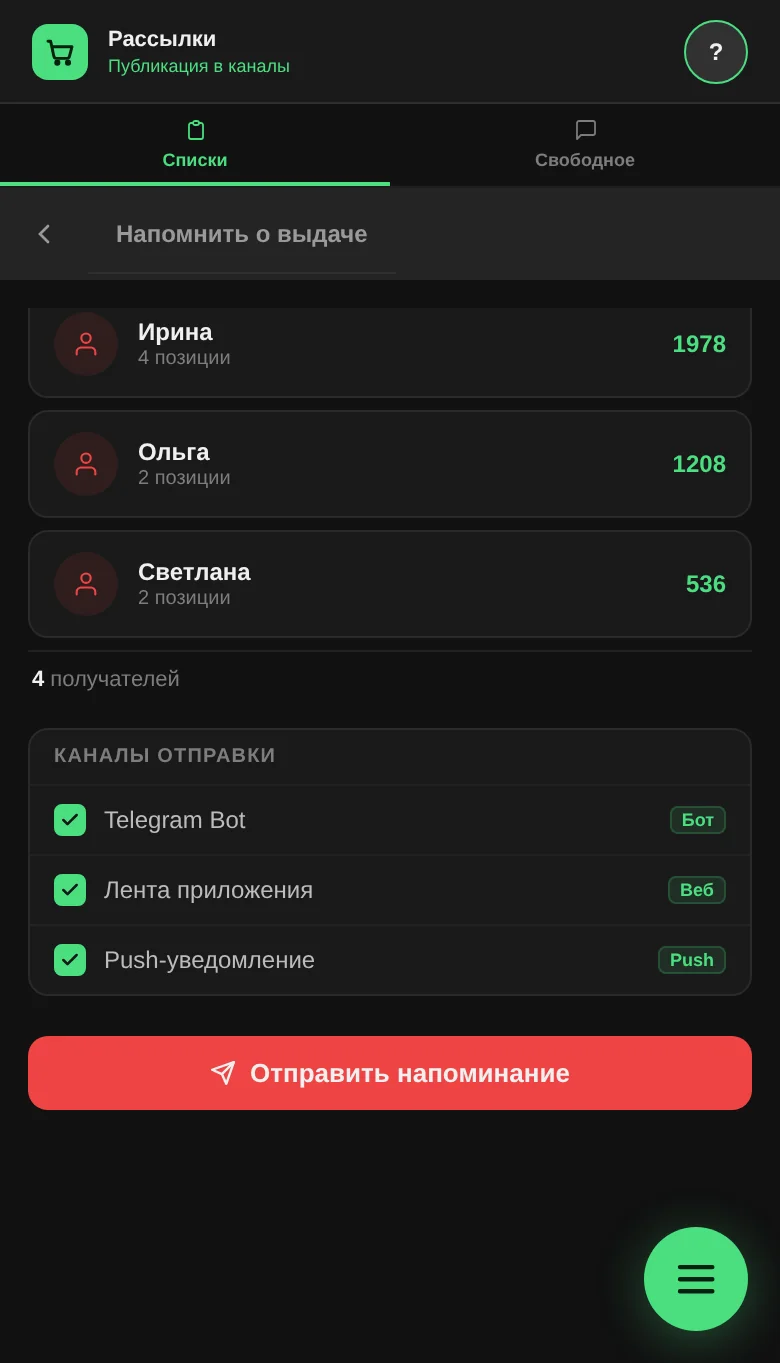
- Откройте «Напомнить о выдаче». Программа покажет получателей — всех, у кого есть заказы «Готов к выдаче», и сколько позиций ждёт каждого.
- Выберите каналы: «Лента приложения», «Push-уведомление» и, если покупатель пришёл через бота, сообщение в Telegram.
- Нажмите «Отправить напоминание».
После отправки появятся «Итоги рассылки»: сколько всего, сколько отправлено и сколько с ошибками — по каждому каналу.
Почему напоминать можно не чаще раза в час?
Чтобы покупатели не получили несколько одинаковых напоминаний подряд, если рассылку отправят двое сотрудников или нажмут повторно. Если отправка была недавно, программа покажет, когда можно отправить следующую.
Где посмотреть, что уже отправлялось?
На «Главной» в ленте «Активность» есть фильтр «Рассылка». Нажмите на запись — откроются детали: когда, кому и по каким каналам.
Как отправить список сбора в Telegram-группу?
Если у вашего приложения есть Telegram-бот и он добавлен в группу администратором, список сбора отправляется прямо из раздела «Сборы»: карточка сбора → «Рассылка» → выбрать группу → «Отправить рассылку». В список попадают опубликованные товары с ценами и ссылками на карточки.
Как подключить бота к группе — в инструкции «Что подготовить к запуску»; подключённые группы видны в «Профиль» → «Настройки». Если бота нет, тот же список даёт кнопка «Копировать» в карточке сбора.
Чего рассылки не делают
- Тексты сообщений бота стандартные, изменить их нельзя. Скопированный список можно дополнить перед публикацией.
- Рассылки не публикуют сами по расписанию: список отправляется, когда вы нажимаете кнопку.
Вопросы и ответы
Нужно ли покупателю приложение, чтобы получить напоминание?
Напоминание приходит в ленту приложения и уведомлением на телефон, если уведомления включены. Если уведомления не включаются.
Можно ли выбрать, кому отправить напоминание?
Напоминание уходит всем, у кого есть заказы «Готов к выдаче».
Попадают ли скрытые товары в списки?
Нет, в списках только опубликованные товары.