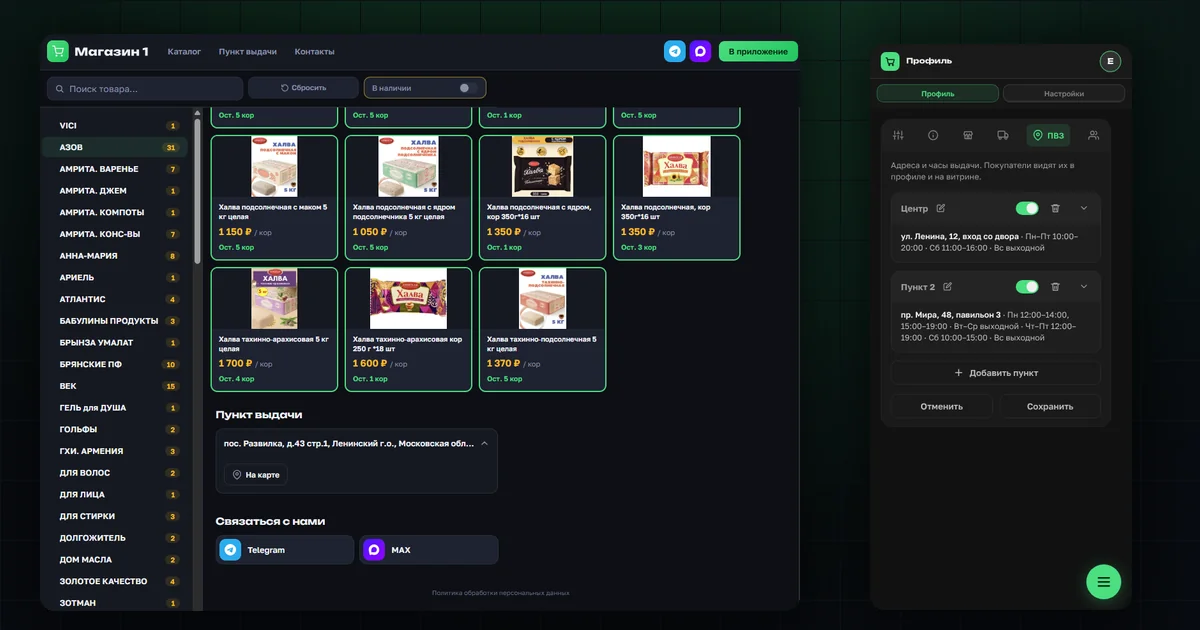
Покупатель, который пришёл по ссылке из рекламы или из чата, раньше видел на витрине только каталог. Адрес выдачи, часы работы и ссылки на группы магазина открывались ему только после регистрации — в профиле. Теперь витрина — полноценная страница магазина в программе для онлайн-торговли и совместных закупок, и всё это видно сразу. Данные берутся из настроек, которые магазин или Организатор СП уже заполнял для профиля покупателя, так что заново ничего вводить не нужно.
Работает на русском и английском, на телефоне и компьютере, в светлой и тёмной теме.
Где забрать заказ — видно ещё до регистрации
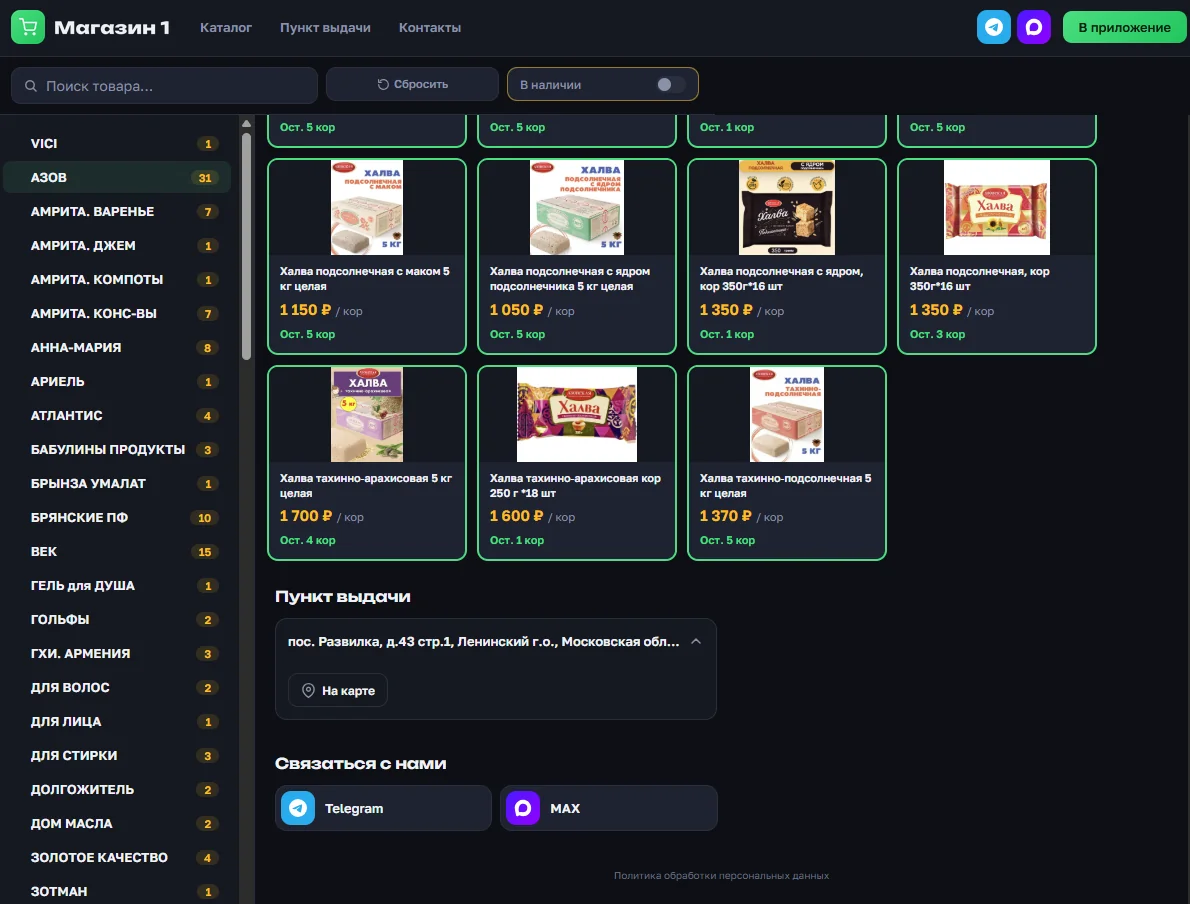
Внизу витрины появился блок «Пункты выдачи». У каждого пункта — название, адрес, подсказка «как найти» и график по дням. Плашка «Открыто» или «Закрыто» показывает, работает ли пункт прямо сейчас, а подсказка рядом уточняет: «до 20:00» или «откроется завтра в 12:00». Ниже — кнопка с номером телефона и кнопка «На карте». На компьютере пункты стоят в две колонки, на телефоне — в одну.
Покупатель из рекламы сразу понимает, удобно ли ему забирать заказы, — ещё до того, как зарегистрируется.
Как связаться с магазином прямо с витрины
Раньше ссылки на группы и мессенджеры магазина видели только зарегистрированные покупатели. Теперь на витрине есть блок «Связаться с нами» — плашки со значком и названием: Telegram, MAX, VK, WhatsApp и другие каналы, которые включил магазин или Организатор СП. На компьютере те же значки стоят в шапке витрины.
Так можно сначала вступить в группу магазина, посмотреть, как идут закупки, и только потом зарегистрироваться. Telegram-бот магазина на витрине не показывается — он, как и раньше, только в профиле покупателя.
Ссылки в шапке витрины
В шапке появились ссылки «Каталог · Пункты выдачи · Контакты» — переход к нужному блоку одним нажатием. На телефоне они стоят строкой под названием магазина. Если магазин или Организатор СП не включил ни пунктов выдачи, ни каналов связи, ссылок и блоков нет — витрина выглядит как раньше.
Плитки товаров — такие же, как в приложении
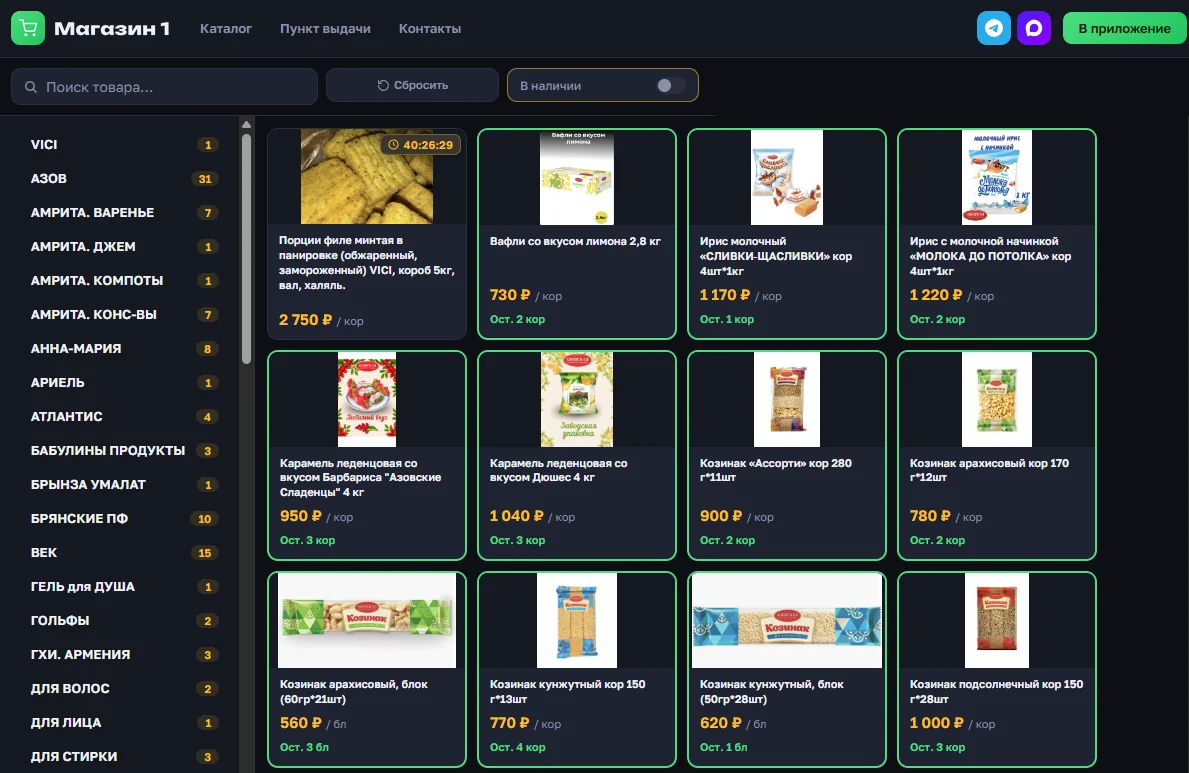
Плитки на витрине теперь те же, что в каталоге приложения, только без кнопки «Заказать». Таймер сбора стоит на фото, цена — крупно своей строкой, остаток «Ост.» — строкой ниже. Если срок сбора прошёл, а сбор ещё не закрыт, на плитке появляется красная плашка «Успей купить!». Как устроены фильтры и поиск в каталоге — в статье «Каталог: фильтры и поиск».
Что настроить магазину или организатору совместных закупок
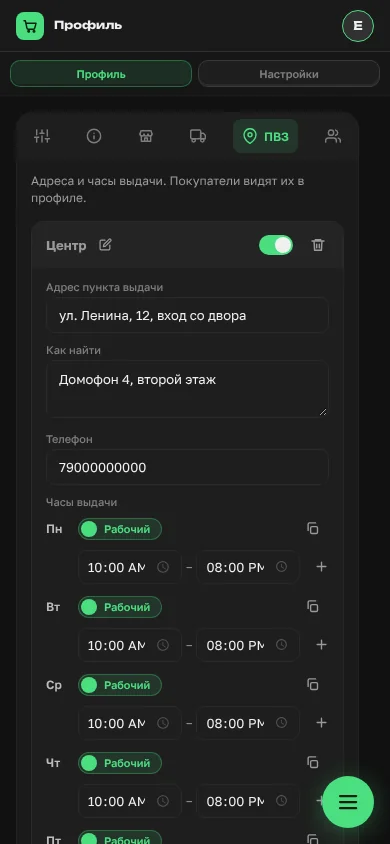
Отдельно включать ничего не нужно: на витрину попадает то, что уже настроено во вкладке «ПВЗ» и в разделе «О нас». Как добавить пункты выдачи — в статье «Пункты выдачи заказов», про каналы связи — в статье «Каналы связи с клиентами».
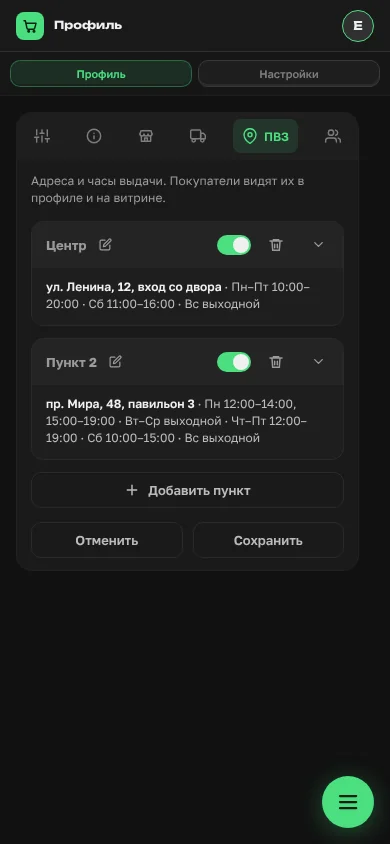
Переключатели у пунктов выдачи и каналов связи теперь подписаны «Показывать в профиле и на витрине»: включённое видно в обоих местах. Группа в Telegram попадает на витрину, если в каналы связи добавлена её ссылка t.me/….
Во вкладке «ПВЗ» пункты теперь свёрнуты. Раньше каждый был раскрыт целиком, с адресом, телефоном и часами на семь дней, и со вторым пунктом вкладка становилась длинной. Теперь под названием — короткая сводка: «адрес · Пн–Пт 10:00–20:00 · Сб 11:00–16:00 · Вс выходной». Нажатие на шапку или стрелку раскрывает пункт. Новый пункт открывается сразу, а если при сохранении в пункте ошибка, он раскрывается сам и подсвечивает поле.
Витрина открывается, только если она включена и во вкладке «Витрина» заполнены реквизиты. Иначе ссылка ведёт на страницу входа. Адрес витрины — адрес магазина с /showcase в конце. Подробнее о том, как её включить, — в статье «Публичная витрина в OrderGrow».
Что дальше
Ссылку на витрину можно ставить в рекламу, в группы и в объявления: покупатель увидит каталог, пункты выдачи и контакты на одной странице — и для продажи с остатка, и для сборов под заказ. Попробовать программу для совместных покупок целиком можно в OrderGrow Lab — семь дней бесплатно.