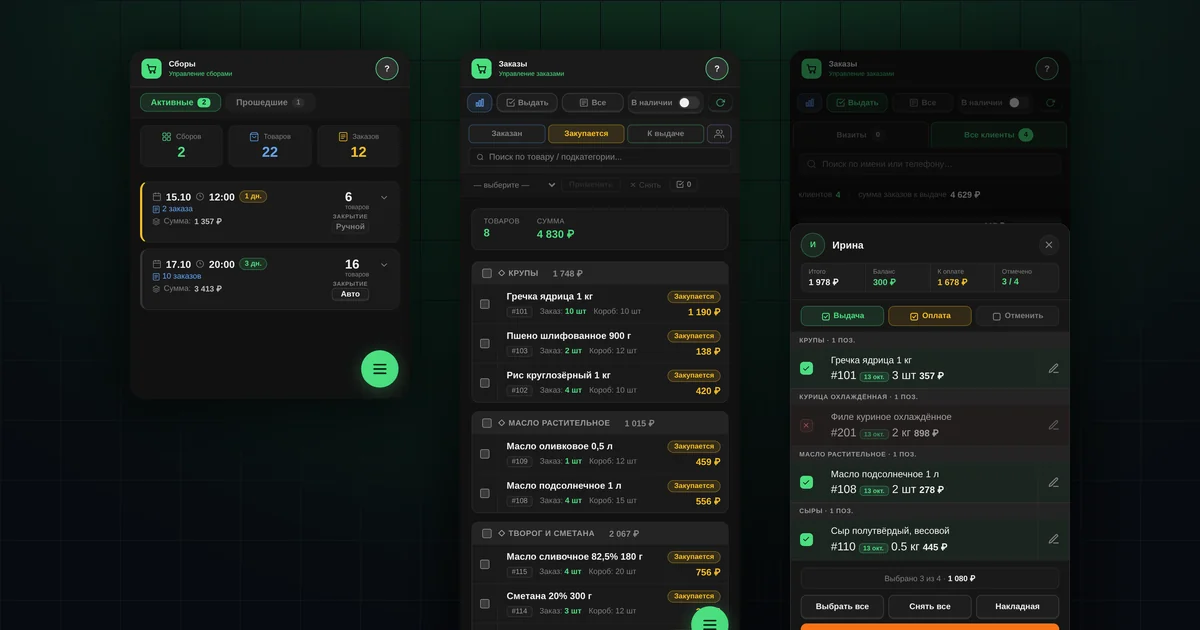
Коротко
- Цикл закупки: каталог → сбор → подсчёт → выкуп → приёмка → выдача.
- Сбор — это товары с общей датой окончания приёма заказов.
- Поставщик продаёт коробками, поэтому решение о выкупе принимается по каждой позиции.
- То, что не набралось до коробки, отменяют или берут в пристрой.
- Оплата и заказ поставщику остаются за Организатором СП.
Что такое совместная закупка и кто такой Организатор СП?
Совместная закупка (СП) — покупка товара у поставщика по оптовой цене группой покупателей. Каждый берёт сколько нужно, а вместе набирается оптовый объём.
Организатор СП — человек, который ведёт закупку: находит поставщика, собирает заказы, выкупает и раздаёт товар.
Сбор — период, в который принимаются заказы на товары. У сбора есть дата и время окончания.
Коробка — минимальная упаковка, которую продаёт поставщик. Если в коробке 12 банок, а заказали 8, четыре банки нужно куда-то пристроить.
Пристрой — товар сверх заказов, который Организатор СП выкупил, чтобы добрать коробку, и предлагает купить потом.
Шаг 1. Как подготовить каталог?
Каталог — это товары с ценой, фасовкой и размером коробки. Удобнее всего завести его из Excel-файла поставщика, а дальше вести в матрице. Добавьте фото: без него товар не попадёт на публичную витрину.
Шаг 2. Как пригласить покупателей?
Настройте магазин и пригласите покупателей готовыми материалами для группы. Чтобы в магазин не попадали незнакомые люди, включите ручное подтверждение. Если покупатель зарегистрировался дважды, профили можно объединить в один.
Шаг 3. Как открыть сбор и рассказать о нём?
Поставьте товарам дату и время окончания сбора — это и будет сбор. Затем опубликуйте список товаров в группе: программа готовит его сама.
Шаг 4. Как закрыть сбор и посчитать заказы?
Закройте сбор вручную или выберите автоматическое закрытие. Программа переведёт заказы в «Закупается», уведомит покупателей и покажет итоги по каждой позиции.
Уходит ли сбор поставщику автоматически?
Нет. Программа считает, сколько заказано и сколько это от коробки, но заказ поставщику оформляет Организатор СП. Это решение по каждой позиции:
- набрали коробку — заказываете;
- не хватает немного — берёте коробку и остаток в пристрой;
- набрали мало — отменяете позицию, покупатели получат уведомление.
Например, из коробки на 15 штук набралось 3. Кто-то такие позиции отменяет, кто-то берёт в пристрой, если товар ходовой. Отменить позицию можно в «Заказах».
Шаг 5. Как принять товар и сообщить покупателям?
Когда поставка пришла, проверьте количество и вес. Если привезли меньше или вес другой, поправьте заказы. Затем переведите товары в «Готов к выдаче» — покупатели получат уведомление.
Шаг 6. Как выдать заказы и учесть оплату?
Покупатель предупреждает о визите кнопкой «Иду за заказом», вы выдаёте заказ целиком или частично и списываете оплату с баланса. Если нужна доставка — управление доставкой.
Тем, кто не забрал заказ, отправьте напоминание о выдаче.
Чего программа за вас не сделает
- Не выберет поставщика и не договорится об условиях.
- Не примет оплату. Деньги вы получаете так, как договорились с покупателями, а программа ведёт учёт.
- Не закажет товар у поставщика. Решение по каждой позиции за вами.
Вопросы и ответы
Чем совместная закупка отличается от интернет-магазина?
Товар заказывают до выкупа, под сбор, а не со склада. Но в программе можно продавать и с остатка.
С чего начать прямо сейчас?
Со стартового набора: подготовка магазина, первые 7 дней и материалы для покупателей.